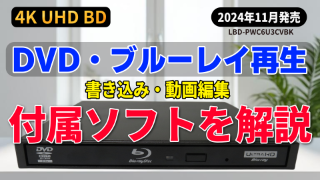
初心者でも安心!外付けブルーレイドライブの選び方【Logitec人気モデル LBD-PWC6U3CVシリーズ徹底レビュー】
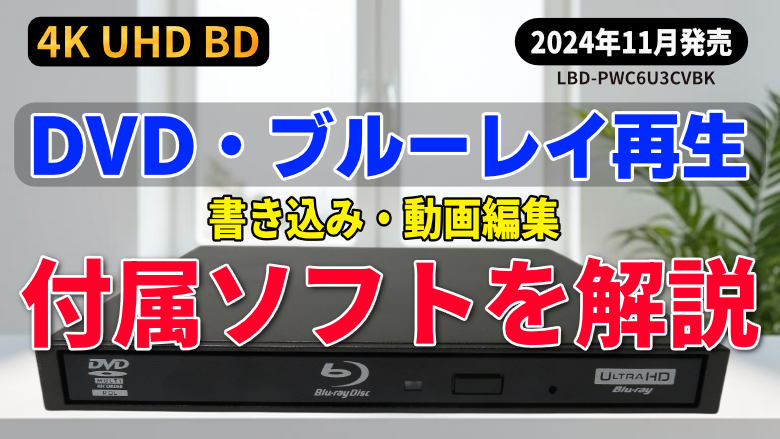
なぜ今、外付けブルーレイドライブが必要なのか?
最近のノートパソコンは薄型・軽量化が進み、光学ドライブを搭載していないモデルが主流になりました。しかし、「昔集めた映画のブルーレイコレクションを鑑賞したい」「大切なデータを長期的に、確実にバックアップしたい」といったニーズは依然として存在します。そんな時に活躍するのが、手軽に接続できる外付けブルーレイドライブです
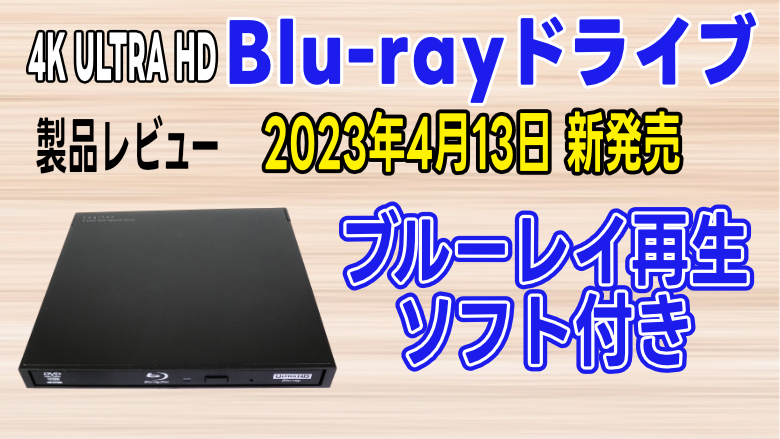
数ある製品の中でも、Logitecの「LBD-PWC6U3CV」シリーズは、初心者にも扱いやすく、高い性能で人気を集めています
この記事では、一見すると同じに見える複数のモデルの違いを解き明かし、
あなたの使い方に最適な一台を自信を持って選べるように、選び方のポイントを徹底的に解説します
【2026年版】DVD・Blu-ray作成ソフトおすすめ7選!無料有料オーサリングソフトの決定版 (無劣化:スマートレンダリングとCUDA・vulkan解説)
まずは、モデル間で共通している、魅力的なハードウェアの特長から見ていきます
優れた基本性能:まず注目したい3つの物理的特長
複雑なソフトウェアの話に入る前に、このシリーズが共通して備えている優れたハードウェア設計を理解しておくことが重要です
どのモデルを選んでも、物理的なドライブとしての基本性能は非常に高く、
しっかりとした土台の上に成り立っています
- 洗練されたデザインと携帯性
「超軽量×超薄型」を謳う通り、非常にスリムで軽い筐体は、ノートパソコンとの相性も抜群です
トップカバーには「ラメを使用したメタリック調のマット塗装」が施されており、所有欲を満たす高級感のあるデザインに仕上がっています - 変換アダプタ不要の親切設計
箱から出してすぐに、どんなパソコンにも接続できる手軽さが魅力です
製品には標準でUSB Type-AとUSB Type-Cの2種類のケーブルが付属しているため、別途変換アダプタを購入する必要がありません
ケーブル1本でスマートに接続が完了します - 将来性も万全の多機能対応
最新のメディア規格にもしっかりと対応しています
1枚で100GBまたは128GBもの大容量データを保存できるBDXL規格や、
日光や湿度に強く、データの長期保存に最適なM-DISCへの書き込みが可能です
さらに、ドライブのハードウェア自体は4K Ultra HD Blu-ray (UHD BD)の再生にも対応しており、将来的なアップグレードも見据えた設計となっています。
ハードウェアはどのモデルも共通で非常に優秀です。しかし、最も重要な選択のポイントは、次に解説する付属ソフトウェアの違いにあります
最重要ポイント!付属ソフトの違いを徹底比較
Logitecのこのシリーズで、見た目が同じなのに型番や価格が違うモデルが存在する最大の理由は、付属する「バンドルソフト」にあります
ロジテックは同様のモデルで付属ソフトが異なるパッケージを度々リリースしますが、ここでは初心者の方が最も迷いやすい代表的なクリエイティブソフトである
サイバーリンク版とコーレル版に絞って解説します
重要なのは、これらのバンドルソフトは市販されている製品版ソフトウェアと比較して、「機能に制限があったり、機能そのものが削除されたり」している場合が多いということです
この違いを理解することが、後悔しないドライブ選びの鍵となります
ここでは、代表的な2つのモデルのソフトウェア構成を比較してみましょう
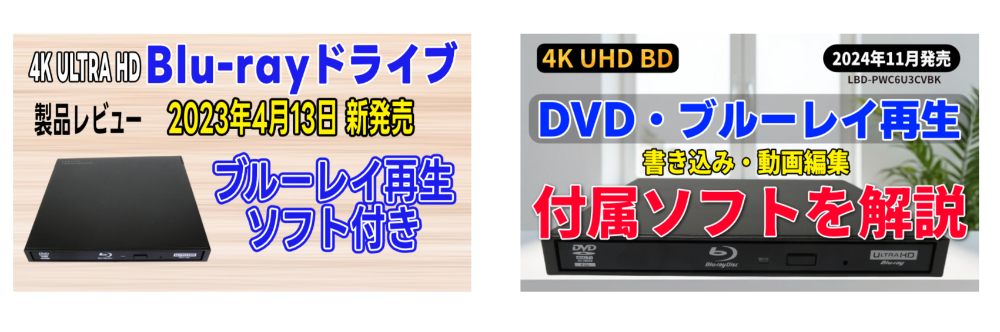
| 機能 | LBD-PWC6U3CV (サイバーリンク版) | LBD-PWB6U3CV (コーレル版) |
| 動画再生 | S Media True BD | S Media True BD |
| 動画編集・オーサリング | PowerDirector 19※「マルチカムデザイナー」や「テーマデザイナー」などの高度な機能は有償アップグレードが必要。 | Corel VideoStudio<br>※標準でDVDは作成可能だが、ブルーレイディスクを作成するには別途有償のプラグインが必要。 |
| データ保存・書き込み | Power2Go 8<br>※音楽CDからのリッピングはWAVとWMA形式のみに制限(MP3やFLAC等での保存は不可)。 | セーフメディア / WinZip (モデルの提供時期により異なる場合があります) |
| 写真編集 | 本格的な編集ソフトは無し<br>※「フォトギャラリーディスクの作成」機能は、写真をスライドショー形式のディスクにするもので、編集機能ではない。 | Corel PaintShop Pro<br>※本格的な編集ができるフル機能の写真編集ソフトが付属。 |
この表から分かるように、どちらのモデルも一長一短があります
この違いを踏まえて、あなたの目的に合ったモデルを提案します
用途別おすすめモデル
ソフトウェアの違いを比較した結果をもとに、具体的にどのような使い方をする人にどちらのモデルが向いているのか、分かりやすく解説します
あなたにとって最適な一台を見つけるための、最終的な判断材料にしてくださ
LBD-PWC6U3CV (サイバーリンク版) がおすすめな人
主な目的が「市販のブルーレイやDVD映画の鑑賞」と「基本的なデータバックアップ」である、大多数のユーザーに最適なモデルです
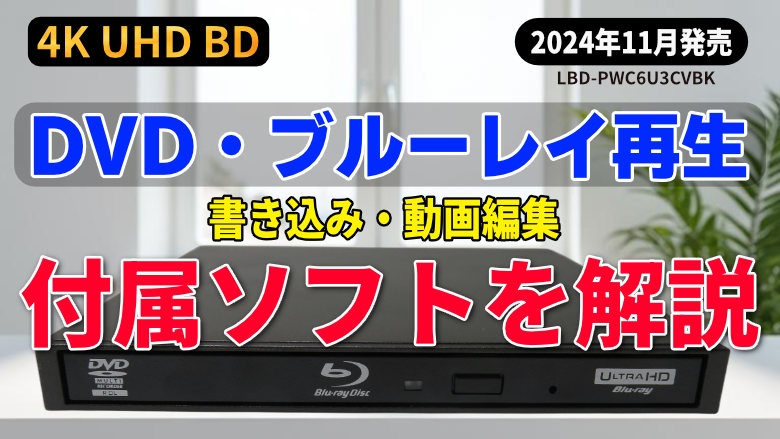
付属のPowerDirectorで簡単な動画編集からDVDやブルーレイディスクを作成することも可能で、基本的なニーズは全て満たされています
LBD-PWC6U3CV Blu-ray・DVD再生ソフト付き 編集 書き込み
使わないかもしれない高度なソフトにお金を払うことなく、必要な機能を確実に手に
入れたい方にとって、最も直接的でコストパフォーマンスの高い選択肢となります
LBD-PWB6U3CV (コーレル版) がおすすめな人
動画鑑賞やデータ保存に加え、「本格的な写真編集」も楽しみたいクリエイティブな
ユーザーに強くおすすめします
このモデルの価値は、
本格的な写真編集ソフトであるPaintShop Proが付属する点に集約されています
将来的に動画編集ソフトでブルーレイを作成する際にプラグイン購入が必要になる可能性を考慮しても、写真やグラフィックデザインに少しでも興味があるなら、
この「クリエイティブスターターパック」とも言える構成は、そのコストをはるかに上回る価値を提供してくれます。
2026年現在は
LBD-PWB6U3CVは、現在販売終了しています、類似製品はあります
さて、モデルが決まったところで、購入後に「こんなはずじゃなかった」とがっかりしないために、4K再生に関する非常に重要な注意点について触れておきます。
【要注意】4K Ultra HD Blu-ray再生の落とし穴
このドライブは「4K UHD BD対応」と謳われていますが、これには注意が必要です。ドライブのハードウェアは4K再生に対応していますが、残念ながら付属の再生ソフト(S Media True BD)では4K UHDディスクを再生することができません
購入後にがっかりしないためにも、4Kコンテンツを再生するために必要な厳しい条件を正確に理解しておきましょう。
4K UHD BD再生に必要なもの
- 別途購入する再生ソフト
CyberLink社などが販売している、
UHD BD再生に対応した有償のアプリケーションが別途必要になります - 特定のPCスペック
Intelの第7世代から第10世代までのCore iプロセッサーで、
なおかつ「Intel SGX」という技術に対応しているCPUが必要です - 4K対応モニターと接続環境
4K解像度に対応したモニターと、著作権保護技術HDCP 2.2に対応した
HDMI 2.0/2.0a規格での接続が必須です - インターネット接続
再生中は、常にインターネットに接続されている必要があります
結論として、4K再生は初心者が箱から出してすぐに楽しめる標準機能ではなく、
「特定のハイスペックな環境を整えている上級者向けの機能」です
これらの厳しい要件は、4Kコンテンツで採用されている強固な著作権保護技術(DRM)である「AACS 2.0」に準拠するために課されており、
多くのPCユーザーにとって悩みの種となっています
開封から再生まで!かんたんセットアップガイド
専門的な話が続きましたが、
実際のセットアップは手順通りに進めれば非常に簡単です
ここでは、製品を開封してから、
最初の映画を再生するまでの流れを分かりやすく説明します
- 開封して中身を確認
箱の中には、
①ドライブ本体、②USB-Aケーブル、③USB-Cケーブル、④ソフトウェアのダウンロードURLとシリアル番号が記載されたライセンスシート、4点が入っています - パソコンに接続
お使いのパソコンのUSBポートに合わせて、
付属のケーブルどちらか一本でドライブを接続します
Windowsが自動的にドライブを認識します。 - 再生ソフトをダウンロード
ライセンスシートに記載されたURLにアクセスします
ダウンロードページに進むには、まずドライブ本体の背面にあるシリアルナンバーを入力して認証する必要があります - ソフトをインストール&認証
ダウンロードした「S Media True BD」のインストーラーを実行します
インストール途中でシリアル番号の入力を求められたら、
今度はライセンスシートに記載されている長いプロダクトキーを入力します - ディスクを再生!
インストール完了後、
ブルーレイディスクをドライブに入れるとソフトが起動します
初回再生時には、リージョンコードの選択(日本は「A」)と、
「AACS」という著作権保護技術のアップデートを求められます
承認するとソフトが一度再起動し、その後、映画の再生が始まります。
これでセットアップは完了です
この手順さえ押さえておけば、迷うことなく使い始めることができます。
まとめ:あなたに最適な1台を見つけよう
この記事では、LogitecのLBD-PWC6U3CVシリーズの選び方を詳しく解説しました。最後に重要なポイントを振り返りましょう。
このシリーズは、どのモデルを選んでも、薄型・軽量でデザイン性に優れた、非常に優秀なハードウェアを手に入れることができます
初心者でも安心して使える基本性能の高さが魅力です
そして、最終的な選択はあなたの「用途」で決まります
映画鑑賞やデータ保存がメインならLBD-PWC6U3CV (サイバーリンク版)を、
それに加えて本格的な写真編集も楽しみたいなら
LBD-PWB6U3CV (コーレル版)を選ぶのが最適な選択です
※ただし、現在は販売終了しています
動画で詳しく解説しているので参考にしてください
LBD-PWC6U3CV
LBD-PWB6U3CV