
【2026年版】ImgBurn完全ガイド:無料ソフトで家電で再生できるBlu-rayを作成する方法
オーサリングソフトについては下記
【2026年版】DVD・Blu-ray作成ソフトおすすめ7選!無料有料オーサリングソフトの決定版 (無劣化:スマートレンダリングとCUDA・vulkan解説)
はじめに
この記事では、定番の無料ライティングソフト「ImgBurn」を使い、家庭用のBlu-rayプレイヤーやレコーダーで確実に再生できるBDディスクを作成する方法を、
初心者の方にも分かりやすく徹底解説します
多くの方がつまずきがちなBlu-ray作成ですが、その原因はソフトウェアの役割に
関するちょっとした誤解にあります
この記事では、正しい手順を踏むことで誰でも成功できるように解説
「ImgBurn」に加えて、無料のオーサリングソフトである
「multiAVCHD」と「TSMuxer」という2つの強力なツールも活用します
これらのツールを組み合わせることで、シンプルなBDディスクから、
市販品のようなメニュー付きディスクまで、作成できるようになります
Blu-ray作成における最重要知識
本格的な手順に入る前に
Blu-ray作成で多くの初心者が失敗してしまう根本的な原因と、
それを避けるための必須知識について解説します
なぜディスク作成に失敗するのか?その理由は、これから説明するソフトウェアの役割に関する単純な誤解にあります
ImgBurnの役割:書き込み専門の「ライティングソフト」
まず最も重要なポイントとして、ImgBurnは「ライティングソフト」であるという事実を理解する必要があります

ライティングソフトの役割は、CD、DVD、Blu-rayといった物理メディアに
データを書き込むことだけに特化しています
- 動画ファイルを再生可能な形式に変換する機能は一切搭載されていません
- メニュー画面を作成するようなオーサリング機能も一切ありません
つまり、ImgBurn単体では、
家庭用プレイヤーで再生可能なビデオディスクを作成することはできません
ImgBurnは、あくまでも完成したデータをディスクに焼き付けるためのツールです
オーサリングソフトの必要性:再生規格への変換
家庭用プレイヤーで動画を再生するためには、MP4やMOVといった一般的な動画ファイルを、Blu-rayの公式規格である「BDMV形式」または「BDAV形式」に変換する必要があります
この専門的な変換作業を行うのが「オーサリングソフト」です
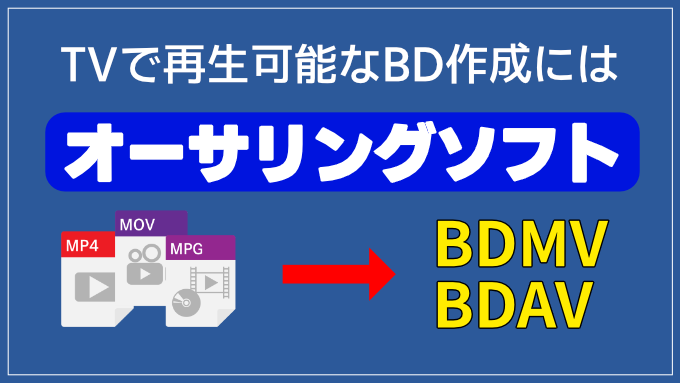
オーサリングソフトは、動画ファイルにメニュー画面を追加したり、
チャプターを設定したりしながら、プレイヤーが正しく認識できるBlu-rayの規格に
沿ったデータ構造を構築する役割を担います
初心者が陥る典型的な失敗例
この2つのソフトの役割を理解していないと、以下のような典型的な失敗に陥ります

- 初心者は、パソコンに保存されているMP4などの動画ファイルを、
直接ImgBurnの画面にドラッグ&ドロップしてしまいます - ImgBurnはエラーを出さずに、そのファイルをディスクに書き込む処理を
開始します - 書き込みが完了して出来上がったディスクは、一見すると成功したように見えます
しかし、その実態は
「動画ファイルがデータとして保存されただけのデータディスク」です - このデータディスクを家庭用プレイヤーに挿入しても、プレイヤーはビデオディスクとして認識できないため、エラーが表示され再生することはできません
この失敗を避けるための絶対条件は、
「オーサリングソフト」で動画をBDMV/BDAV形式に変換し、その完成したデータを「ライティングソフト(ImgBurn)」でディスクに書き込むという、
2段階のプロセスを必ず守ることです

この基本原則を理解した上で、実際に2種類の無料オーサリングソフトを使った具体的な作成手順を説明します
TSMuxerを使ったシンプルBlu-ray作成(メニューなし)
まずは、メニュー画面無しの最もシンプルなBlu-rayディスクを、最も手軽かつ高速に作成する方法を解説します
ここでは、無料オーサリングソフト「TSMuxer」と「ImgBurn」を連携させます
とりあえず動画をディスクに焼いてテレビで見たい、という場合に最適な方法です
手順1:TSMuxerでISOファイルを作成する
最初に、動画ファイルをBlu-ray規格のISOイメージファイルに変換します
TSMuxer(GUI版)を起動します- エクスプローラーを開き、Blu-rayにしたい動画ファイル(MP4など)をTSMuxerの画面上にドラッグ&ドロップで追加します
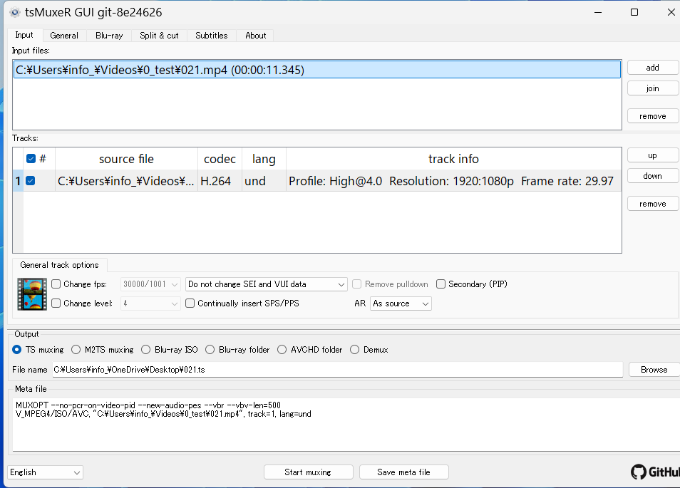
- 画面下部の「Output」セクションで、出力形式として「Blu-ray ISO」を選択します
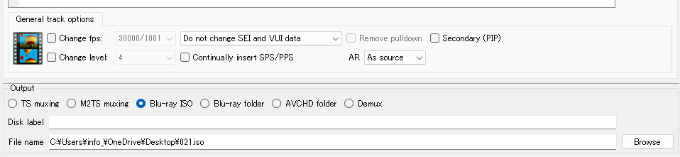
- その下にある出力先(Browseボタン)をクリックし、保存場所(例:デスクトップ)と任意のファイル名を指定します
- 画面右下の「Start muxing」ボタンをクリックして、変換処理を開始します
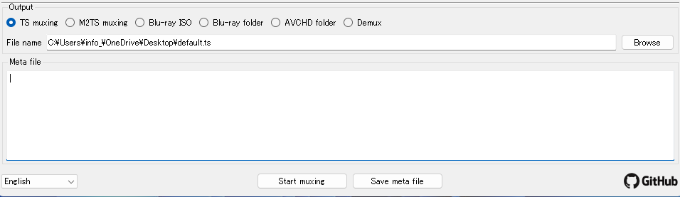
- 処理は非常に高速で、数秒から数分で完了します。指定した保存先に、
拡張子が.isoのイメージファイルが作成されていることを確認してください
手順2:ImgBurnでISOファイルをディスクに書き込む
次に、作成したISOファイルをImgBurnを使ってBDメディアに書き込みます
- パソコンのドライブに、空のBlu-rayメディア(BD-R / BD-RE)を挿入します
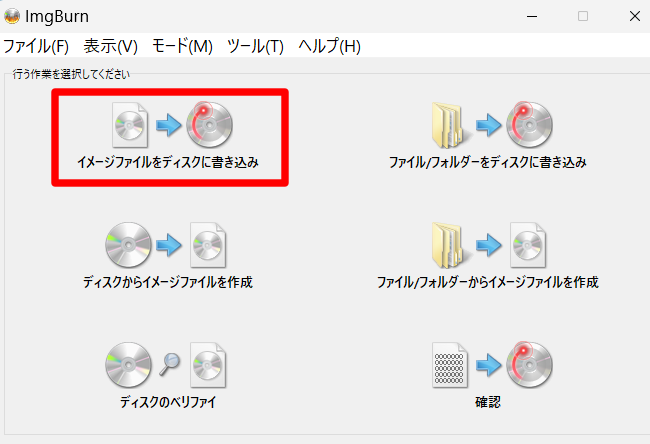
ImgBurnを起動し、メインメニューから「イメージファイルをディスクに書き込み (Write image file to disc)」を選択します
- 「入力元 (Source)」セクションにあるフォルダアイコンをクリックし、先ほどTSMuxerで作成した
.isoファイルを選択します - 「出力先 (Destination)」セクションで、書き込みに使用するBlu-rayドライブ(例:
G:)が正しく選択されていることを確認します - 画面左下にある、ファイルからディスクへ矢印が向かう大きなアイコンをクリックして書き込みを開始します
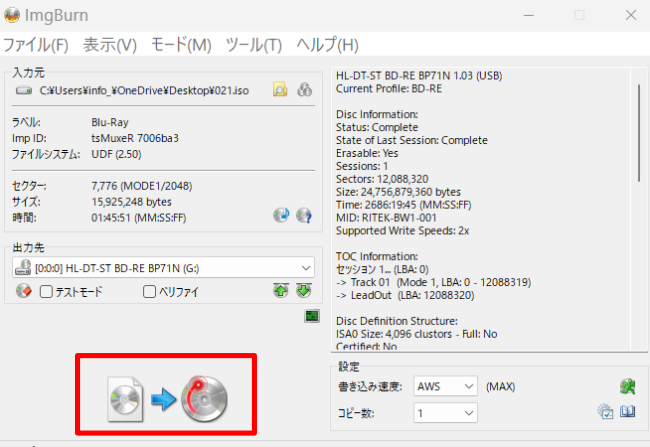
- 書き込み処理が始まり、完了すると成功を知らせるメッセージが表示されます「OK」をクリックしてウィンドウを閉じてください
この方法で、メニューはありませんが再生可能なBlu-rayが簡単に作成できます
次に、本格的なメニュー画面を作成できるmultiAVCHDを使った方法を解説します
multiAVCHDを使った高機能Blu-ray作成(メニュー付き)
市販のBlu-rayソフトのように、タイトル選択メニューが付いた本格的なディスクを
作成したい場合は、「multiAVCHD」という無料オーサリングソフトを使用します
ここでは、multiAVCHDとImgBurnを組み合わせた手順を解説します
補足: multiAVCHDの詳細な使い方は
この記事ではImgBurnとの連携に焦点を当てるため、multiAVCHDのインストール方法や詳細なメニュー設定については、制作者が過去に公開しているチュートリアル動画などを参考にしてください
手順1:multiAVCHDでBlu-ray用のフォルダを作成する
まず、multiAVCHDを使って
メニュー付きのBlu-rayデータ構造(フォルダ群)を生成します
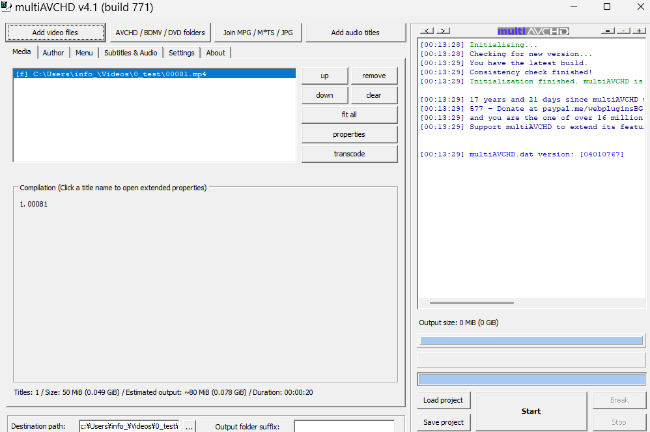
multiAVCHDを起動します。- Blu-rayに収録したい動画素材を、エクスプローラーからドラッグ&ドロップで追加します
- 画面上部の「Author」タブに切り替え、好みのメニューテンプレートを選択します
- 画面右下の出力先フォルダ(Destination path)を指定します(例:ビデオフォルダ内に新規作成した「0-TEST」フォルダ)
- 画面左下の「Start」ボタンをクリックすると、出力形式の選択画面が
表示されます
ここで「Blu-ray disc」を選択して処理を開始します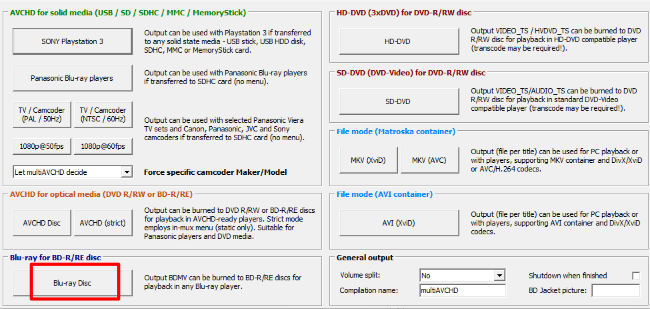
- 処理が完了したら、指定した出力先フォルダ(
0-TEST)の中にAVCHDというフォルダが自動生成されます。そのAVCHDフォルダを開くと、Blu-rayビデオの本体である「BDMV」と「CERTIFICATE」の2つのフォルダが作成されていることを確認してください
手順2:ImgBurnでフォルダをディスクに書き込む
multiAVCHDで作成した2つのフォルダを、ImgBurnを使ってディスクに書き込みます
- ドライブに新しい空のBlu-rayディスクを挿入します
ImgBurnを起動し、メインメニューから「ファイル/フォルダをディスクに書き込み (Write files/folders to disc)」を選択します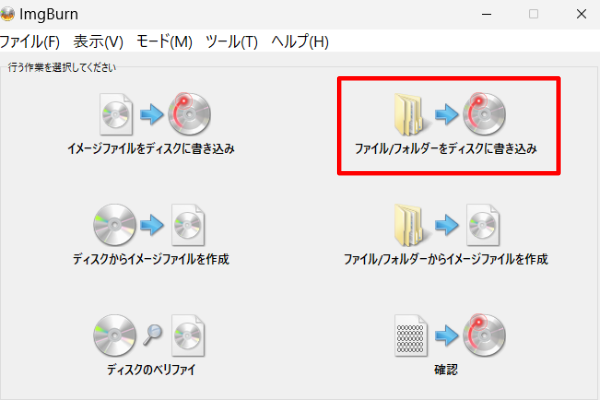
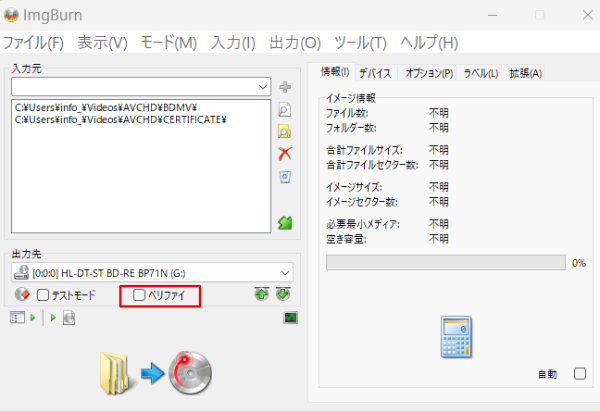
- エクスプローラーを開き、先ほど確認した「BDMV」と「CERTIFICATE」の2つのフォルダを両方とも選択し、そのままImgBurnの入力元ウィンドウ(Source)にドラッグ&ドロップします
- 書き込み先のドライブが正しく選択されていることを確認します
- (任意)「Verify」オプションを確認する。 書き込みボタンのすぐ上にある「Verify」というチェックボックスに注目してくださいここにチェックを入れると、ディスクへの書き込み完了後、書き込まれたデータが元のファイルと完全に一致するかを検証する「ベリファイ(照合)処理」が自動的に行われます
- 長所: データの正確性が保証され、信頼性の高いディスクが作成できます
大切な映像の長期保存には必須の機能です - 短所: 書き込み時間とほぼ同じくらいの検証時間が追加でかかるため、
全体の所要時間が約2倍になります
今回はテストのためチェックを外しますが、
重要なディスクを作成する際はチェックを入れることを強く推奨します
- 長所: データの正確性が保証され、信頼性の高いディスクが作成できます
- 画面左下の書き込み開始アイコンをクリックします
- 「ボリュームラベルの確認」画面が表示されます
これはディスクの名前になるので、任意の名前(例:TEST-2)を入力して「はい」をクリックします - 「Blu-rayビデオ形式で問題ないか」という最終確認画面が表示されるので、「OK」をクリックします
- 書き込みが開始され、完了すると成功メッセージが表示されます
「OK」をクリックして終了です
これでメニュー付きのディスクが完成しました
2つの方法で作成したディスクが、
実際に家庭用プレイヤーでどのように再生されるか、最終確認を行います
最終確認:作成したBlu-rayの再生テスト
最終目的である「家庭用プレイヤーでの正常な再生」を実際に確認することが、
最も重要な工程です
今回はソニー製の家庭用Blu-rayプレイヤーでテストを行いました
再生テストの結果
- TSMuxerで作成したディスク(メニューなし)
- プレイヤーにディスクを挿入したところ、ディスクが正常に読み込まれ、その後すぐに動画本編の再生が自動的に始まりました。操作は不要で、シンプルに視聴できました。
- multiAVCHDで作成したディスク(メニュー付き)
- プレイヤーにディスクを挿入すると、まずmultiAVCHDで設定したメニュー画面が正常に表示されました。
- リモコンのカーソルキーで再生ボタン(Play)を選択し、決定ボタンを押したところ、動画本編が問題なく再生されました。
結果
このテスト結果から、今回紹介した2つの無料オーサリングソフト(TSMuxer、multiAVCHD)とImgBurnを組み合わせることで、どちらの方法でも家庭用プレイヤーで正常に再生できる高品質なBlu-rayディスクを作成できることが実証されました
まとめ
この記事で解説したBlu-ray作成の要点を、最後にもう一度確認しましょう。
- ImgBurnの役割を正しく理解する ImgBurnは書き込み専用ソフトであり、単体では再生用のBlu-rayビデオディスクは作成できません。
- オーサリングソフトは必須 家庭用プレイヤーで再生するには、動画ファイルをBDMV/BDAV形式に変換するオーサリングソフトが必ず必要です。
- 目的に応じたツールの使い分け
- メニューが不要で、手軽に早く作成したい場合は「TSMuxer」
- 市販品のようなメニュー画面を付けたい場合は「multiAVCHD」 このように、目的に応じてオーサリングソフトを使い分けるのが最も効果的です。
Blu-ray作成は、一見すると複雑に思えるかもしれませんが、ソフトウェアの役割分担という基本原則さえ押さえれば、決して難しい作業ではありません
初心者の方でも無料で、思い出の動画や自作の映像作品を高品質なBlu-rayディスクに残すことができます