【2027年対応】筆王バージョン31:初心者向け完全操作ガイド
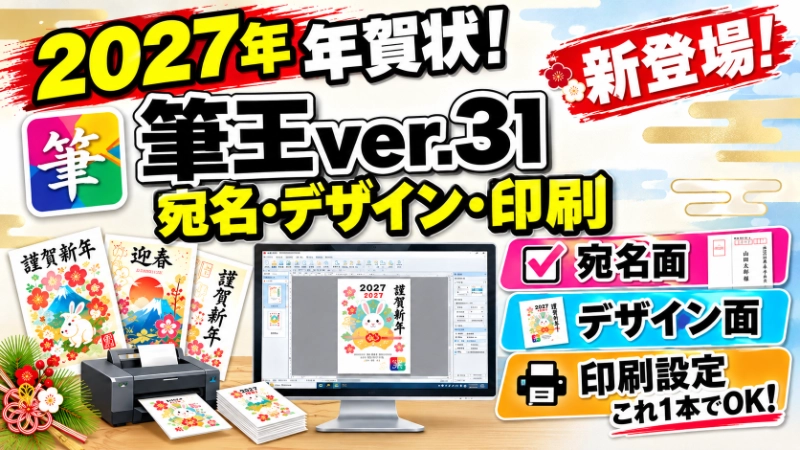
2027年(令和9年)の年賀状作成に対応した最新ソフト「筆王バージョン31」を使い、パソコン操作に不慣れな方でも迷わず完成まで辿り着けるよう、丁寧に解説します
1. 導入:筆王バージョン31で始める2027年の年賀状作り
筆王バージョン31は、2027年の年賀状作成に完全対応しています
まずは基本となる画面構成と、初期設定を確認しましょう
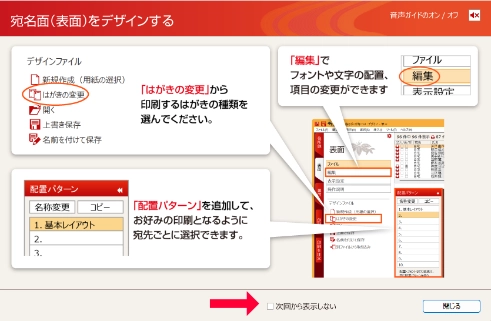
起動時の「お知らせ画面」の消し方
ソフトを起動すると、お得な情報やお知らせ画面が表示されます
毎回閉じるのが手間な場合は、画面下部にある「次回から表示しない」にチェックを入れてから「閉じる」をクリックしてください
これで次回からすっきりと作業を始められます
作業を左右する「3つの基本ボタン」
画面の左端に並ぶ3つの大きなボタンが、筆王のメイン司令塔です

- 「住所録」: 宛先の名前や住所を「データ」として入力・管理する場所です
- 「表面」: 入力した住所録がどのようにはがきに配置されるか、「宛名面」のレイアウトを確認・編集する場所です
- 「裏面」: イラストや写真、挨拶文などの「デザイン面」を作成する場所です
2. ステップ1:はがきの基本設定と種類の選択
まずは「どのはがきに、どの向きで印刷するか」の土台を決めます
- 画面左の「表面」ボタンをクリックします
- 上部メニューの「ファイル」をクリックし、「新規作成・用紙選択」を選びます
- 「レイアウトの設定」画面が開いたら、「年賀状・通常はがき」をクリックします
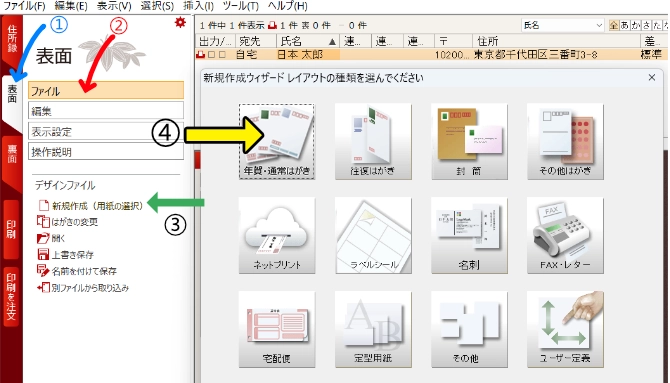
- 次に、具体的なはがきの種類を選びます
一般的な年賀状なら「お年玉付き年賀はがき」を選択してください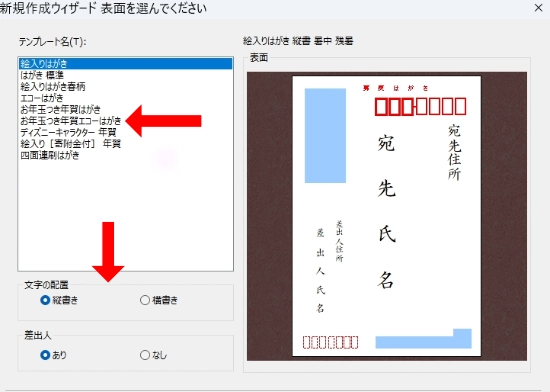
- 詳細設定を以下の通りに行い、最後に「完了」をクリックします
- 向き: 「縦書き」を選択
- 差出人: 「あり」に設定(後で自分の情報を登録します)
3. ステップ2:宛名面(表面)の作成と住所録の登録
次に、年賀状を出す相手の情報を登録します
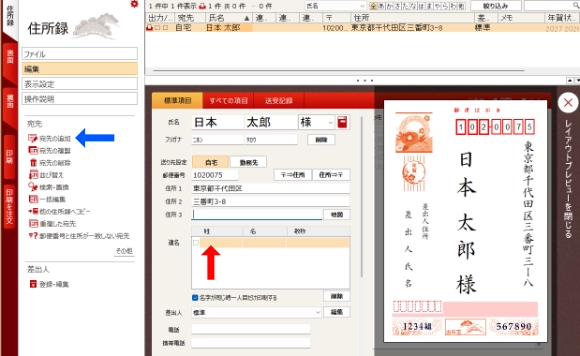
- 画面左の「住所録」ボタンをクリックします
- 「編集」メニュー内の「宛先追加」をクリックすると、
新しい入力カードが表示されます
画面右側のはがきアイコンをクリックしておくと、入力内容がリアルタイムでプレビューされ、イメージが掴みやすくなります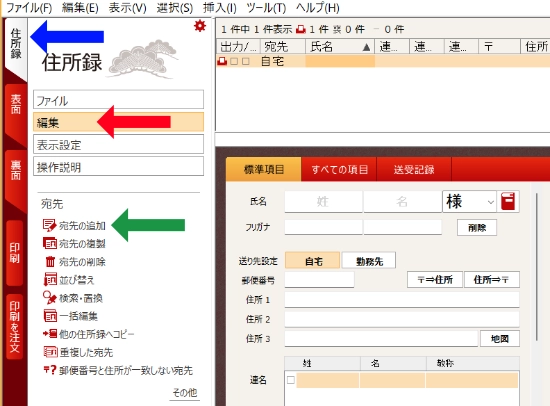
- 氏名と敬称: 「氏名」欄に入力します。敬称は自動的に「様」となりますが、必要に応じて変更可能です
- 住所入力: 「郵便番号」を入力してEnterキーを押すと、住所が自動入力されますその後の「番地」などを忘れず追加入力してください
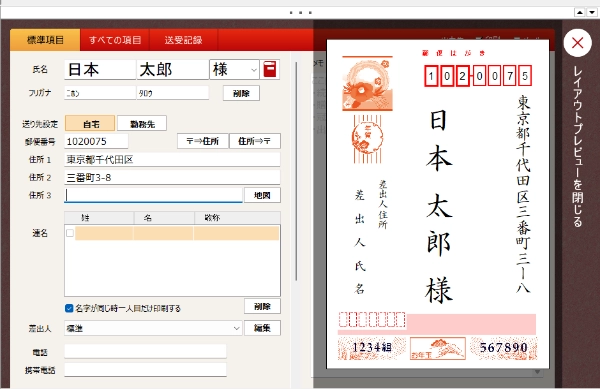
- 連名のコツ: ご家族などを追加する場合は「連名」欄に入力します
2人目以降の苗字が不要な場合は、「苗字を表示しない」のチェックを入れると、宛名面がすっきりと美しく整います - カードの管理: 別の宛先を作るには再度「宛先追加」を、入力を間違えて不要になったカードは左側の「削除」ボタンをクリックして整理します
4. ステップ3:自分の情報を登録する(差出人設定)
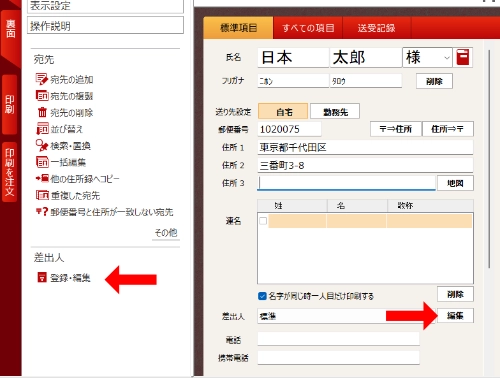
差出人(あなた)の情報を設定します
- 画面左の「差出人」ボタン、または編集メニューから登録画面を開きます
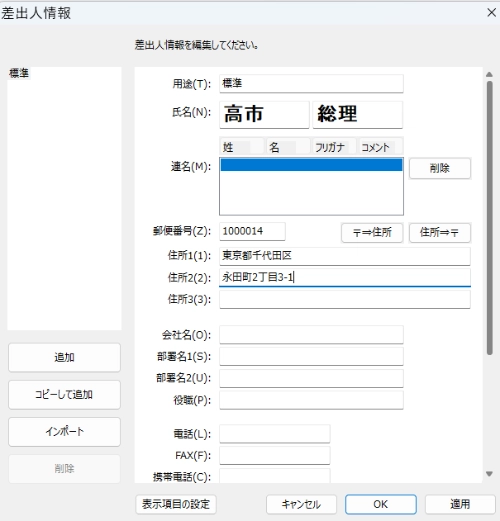
- 氏名、郵便番号、住所を入力します
- 【重要】住所が自動で出ない場合: 郵便番号を入れても住所が表示されない時は、横にある「郵便番号から住所」ボタン(アイコン)を直接クリックしてください
- 電話番号、FAX、携帯番号などの詳細もここで登録でき、宛名面へ反映させることが可能です
5. ステップ4:作成した住所録データの保存
入力した大切なデータを守るため、ここで一度保存を行いましょう
- 上部メニューの「ファイル」から「住所録を保存」をクリックします
- 「保存しますか?」という確認画面が出るので、必ず「OK」をクリックしてください
これで、万が一ソフトが終了してもデータは失われません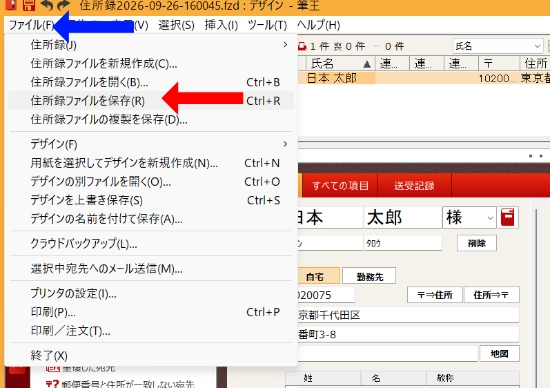
6. ステップ5:デザイン面(裏面)の作成と写真の挿入
いよいよ、年賀状デザイン面(裏面)を作ります
- 画面左の「裏面」ボタンをクリックします
- 画面左の「素材パレット」が開きます
 ここで注意が必要です。初期状態では「暑中見舞い」などが選ばれている場合があるため、必ずカテゴリから「年賀状」を選び直してください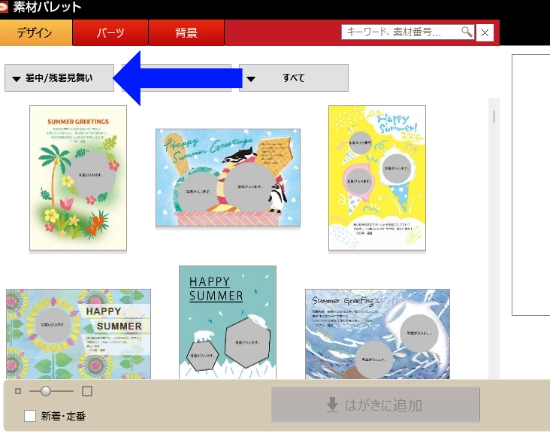
- 表示の調整:
画面下のスライダーを右に動かすと、デザインのサムネイルが大きくなります。右いっぱいにすると「1列に3枚」の大きな表示になり、絵柄が選びやすくなります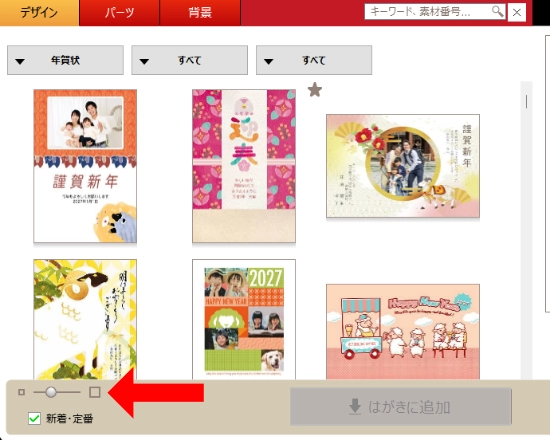
- 絞り込み機能:
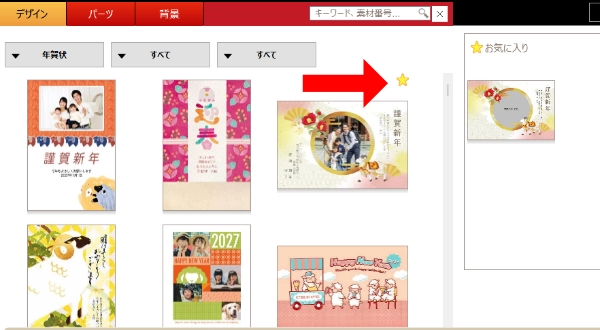
「写真あり」などの条件で絞り込めます。気に入ったものがあれば「星マーク」をクリックしておくと、後でお気に入りからすぐ呼び出せます
写真の設定手順
- テンプレートの写真枠を右クリックし、「写真の設定」を選びます。
- 「ピクチャ」フォルダなどから好きな写真を選択します
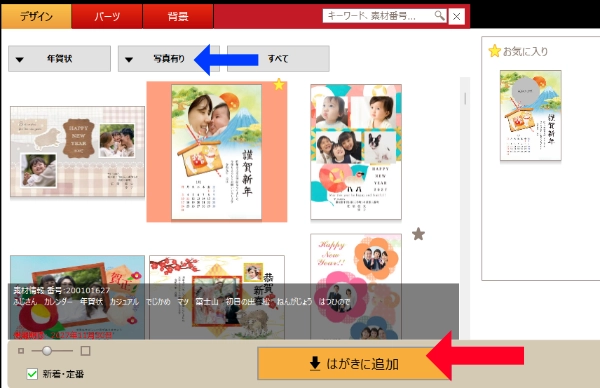
- 元の画面にもどるので、写真の枠を右クリック
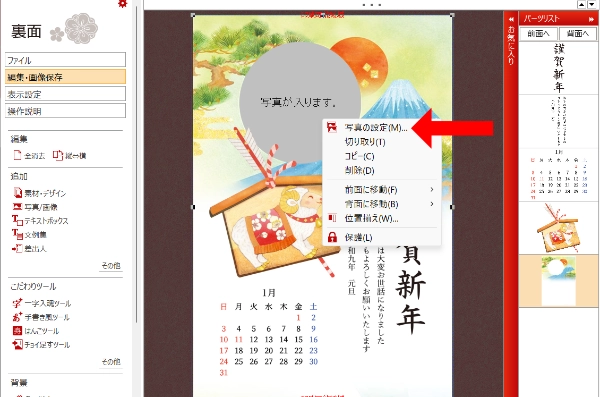
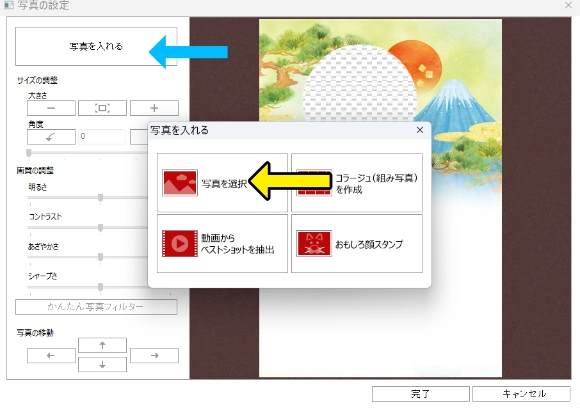
- 設定画面から、「写真を入れる」を選択して、「写真選択」をクリックして、
保存している写真を選択します
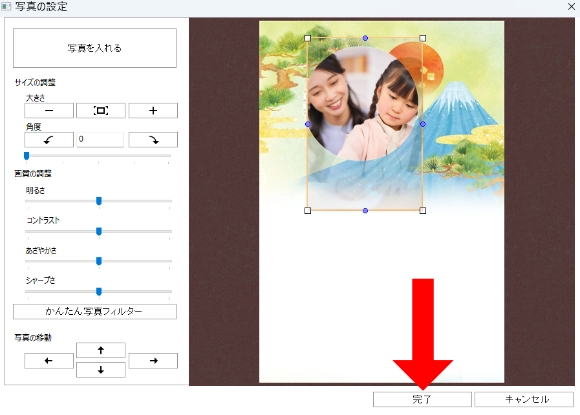
- 配置調整: 写真をマウスでドラッグして移動させます
大きくしたい時は「+」、小さくしたい時は「ー」ボタンを押すか、
枠の四隅をマウスで動かして調整します - 補正: 明るさやコントラストの調整、フィルタ機能を使えば、写真の雰囲気を簡単に変えることができます
7. ステップ6:こだわりツールの活用(チョイタス・削除)
既成のテンプレートを少しだけアレンジして、自分らしさを出しましょう
- 不要な要素を消す:
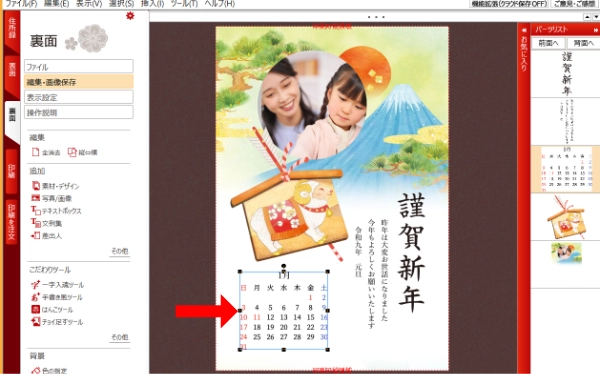
例えば「カレンダーが不要」という場合は、そのパーツをクリックして選択し、
キーボードの「Delete(デリート)キー」を押すだけで削除できます
- 素材を足す(チョイタス):
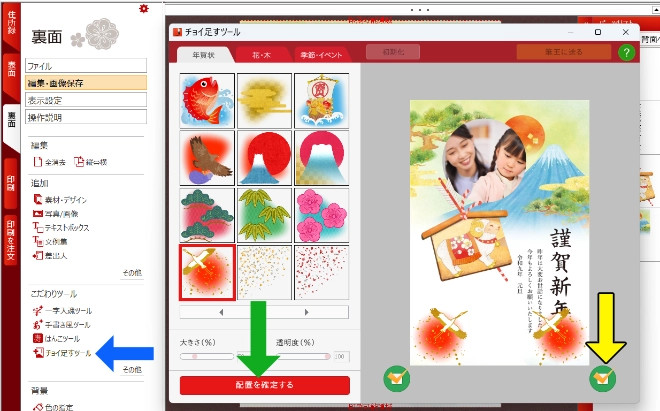
画面左の「こだわりツール」から「チョイタス」を選びます - スタンプの工夫:
好きな素材を選び、左右反転させたい時などはチェックボックスで切り替えます
「配置を確定」→「筆王に送る」の順にクリックすると、デザイン画面に反映されます

8. ステップ7:文章の編集と賀詞の追加
挨拶文や「謹賀新年」などの文字を整えます
- 「画像」と「テキスト」の違いに注意:
テンプレートの「謹賀新年」などが画像(イラスト扱い)の場合、右クリックして「編集」を選んでも文字の打ち直しはできず、別の画像編集ソフトが起動してしまいます

文字を変えたい場合は一度その画像を削除し、新しくテキストを追加しましょう - 年賀状じまいの文例:
近年増えている「年賀状じまい(今後の挨拶を辞退する旨)」の文面も、
「テキストボックス・文例」カテゴリの中に豊富に用意されています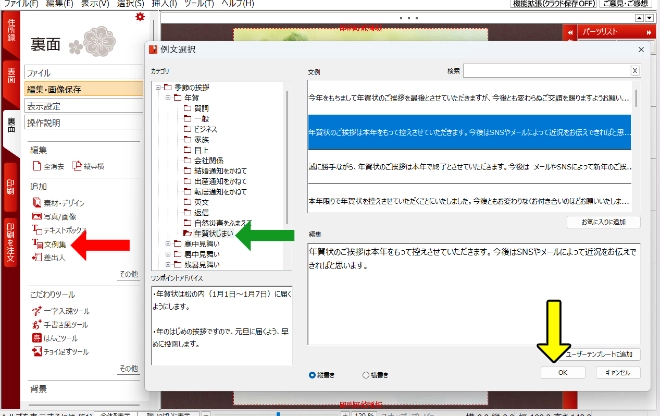
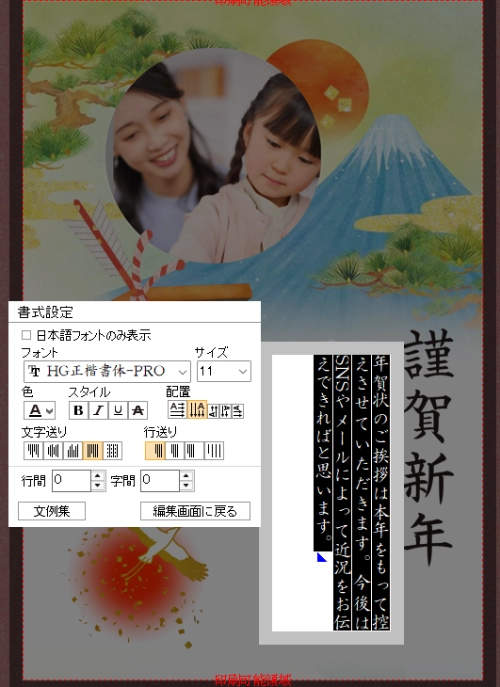
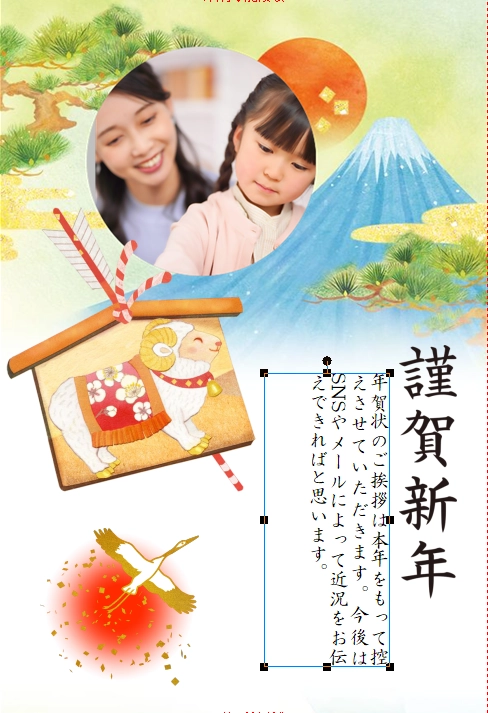
- 文字の編集テクニック:
- 挿入した文字を右クリックして「編集」を選びます
- 「Ctrlキー」を押しながら「A」キーを押すと、全文を一度に選択できます
この状態でフォントやサイズ、色を一括変更するのが効率的です
9. ステップ8:印刷設定と実行
最後の大切なステップです、設定ミスを防ぐためのチェックを行いましょう
- 画面左の「印刷」ボタンをクリックします
- 印刷設定画面の「プリンタを選択の設定」
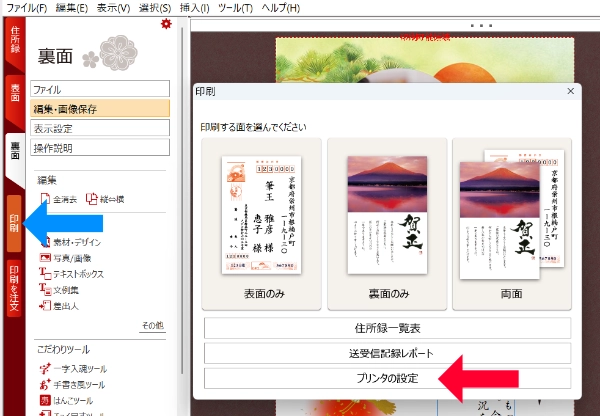
- 【最重要】印刷設定のチェックポイント:
- プリンタ名: 自宅のプリンターが正しく選ばれているか確認します
- 用紙サイズ: 必ず「はがき」になっているか確認してください。 ここが「A4」になっていると、大きな紙の端に小さく印刷され失敗の原因になります
- 向き: 作成したデザインに合わせて「縦」か「横」かを確認します
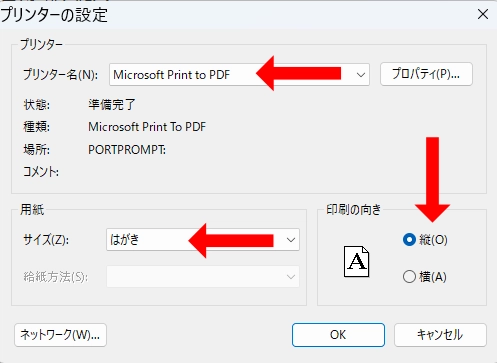
- 表面(宛名面)の印刷: 宛先が複数ある場合は、プレビュー画面の矢印ボタンをクリックして1件ずつ確認しましょう
- 「送信したことを記録する」の活用: ここにチェックを入れて印刷すると、「2027年に誰に送ったか」という履歴が住所録に保存されます
これが来年(2028年)の準備を格段に楽にしてくれます - 裏面(デザイン面)の印刷:
プレビューで最終確認を行い、印刷を実行します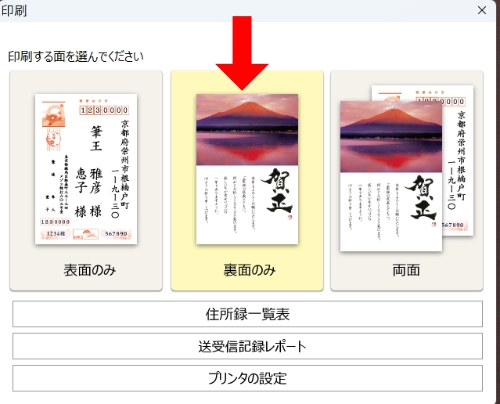
まとめ:2027年の年賀状を完璧に仕上げるために
筆王バージョン31の操作は、
「住所録」「表面」「裏面」の3つの役割を理解することが近道です
一通りの作業が終わるごとに「保存」を行う習慣をつけましょう
また、本番の年賀はがきを無駄にしないよう、まずは普通紙などで1枚テスト印刷を
行い、文字の大きさや写真の明るさを確認してから本番に臨むのが、失敗しないための秘訣です