【一番簡単】非対応PCをWindows 11 26H2へアップグレードする手順を完全解説

はじめに
Windows 11の最新大型アップデート「26H2」の提供が開始されました
「自分のパソコンはシステム要件を満たしていないからアップグレードできない…」とあきらめていませんか?
本記事では、通常はWindows 11非対応と判定される古いパソコンを、初心者の方でも最も簡単かつ安全にバージョン「26H2」へアップグレードする手順をわかりやすく解説します
本記事のポイント
- 非対応PCの要件確認:
「PC 正常性チェック アプリ」やスペック確認手順を用いて、お使いのPCの状態を正確に把握 - 一番手軽なアップグレード手順:
面倒な検索や複雑なコマンド操作は一切不要!ファイルをダウンロードして再起動するだけの最短手順を提示 - 完了後の3大チェック:
アップグレード後にバージョンやライセンス認証が正しく適用されているか確認する方法を網羅
【一番簡単】Windows 11非対応PCを26H2へアップグレードする方法
お使いのPCが「非対応(要件未達成)」であるかの確認方法
まずは、お使いのパソコンがWindows 11の要件を満たしていない「非対応PC」であるかを確認し、現在のOSバージョンとスペックを把握しておきます
- PC 正常性チェック アプリでの要件確認
公式サイトの案内ページから「PC 正常性チェック アプリ」をダウンロードして
起動します
アプリ画面に「この PC は現在 Windows 11 システム要件を満たしていません」と表示された場合、そのパソコンはWindows 11非対応(要件未達成)のPCとなります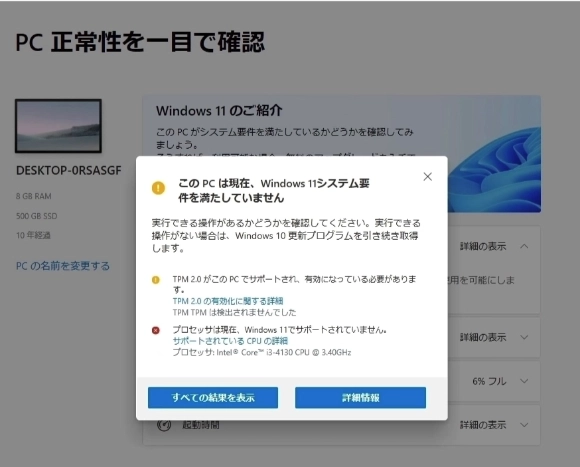
- 現在のWindowsバージョンの確認
- スタートボタンを右クリックします
- 「ファイル名を指定して実行」をクリックします
- 入力欄に
winverと入力し、「OK」をクリックします - 画面上に現在のOSバージョンが表示されます
(例:アップグレード前は「バージョン 25H2 / OSビルド 26200.9550」)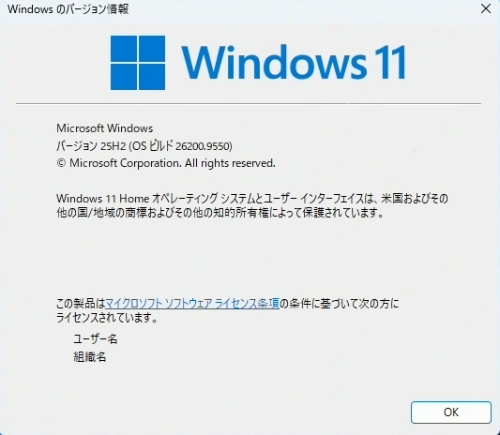
- パソコンのスペック確認
- スタートボタンを右クリックし、「設定」を開きます
- 「システム」の最下部にある「バージョン情報」をクリックします
- 表示されるCPU(プロセッサ)、メモリ、グラフィック、ストレージの情報を確認します
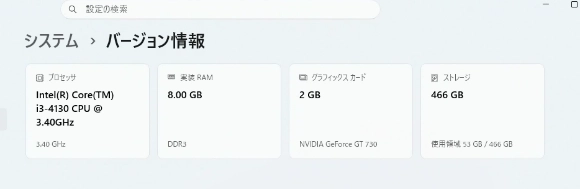
【検証に使用した非対応PCのスペック例】
- CPU: Intel Core i3-4130(第4世代CPU)
- メモリ: 8GB
- グラフィックス: GT 730
- ストレージ: 500GB
※ワンポイントアドバイス
第4世代のCPUや古いグラフィックカードを搭載したPCは、公式要件を満たさない
非対応PCです
しかし、今回ご紹介する方法を使えば、こうした非常に古いスペックのパソコンで
あっても問題なく26H2へアップグレードすることができます
非対応PCを26H2にアップグレードする3つの方法(比較)
非対応PCをWindows 11 26H2へアップグレードする方法には、
大きく分けて以下の3つのやり方があります
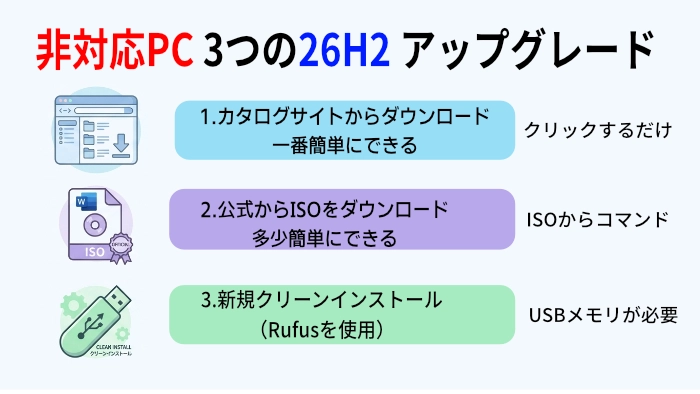
| 方法 | 難易度 | 必要なもの | 特徴・データ保持 |
| 1. カタログサイトからダウンロード(★おすすめ) | ★☆☆(一番簡単) | なし | 概要欄のリンクからファイルをダウンロードして実行・再起動するだけ。既存の写真・書類データやアプリはすべてそのまま保持されます |
| 2. 公式からISOをダウンロード | ★★☆(普通) | なし | ISOをダウンロードし、コマンドを打ってインストールする方法(過去動画で解説)。方法1がうまくいかない場合の代替案 |
| 3. クリーンインストール(Rufusを使用) | ★★★(難しい) | USBメモリ | RufusでUSBにISOを書き込みBIOSから起動。Cドライブの内容が全て消去されるが、動作不良や重いPCの解消に有効 |
なぜ「方法1」が一番おすすめなのか?
初めて作業を行う方や初心者の方には、
断然「1. カタログサイトからダウンロード」がおすすめです
写真や書類などの個人データやインストール済みのアプリを消去することなくそのまま引き継ぐことができ、難しいコマンド入力やUSBメモリの用意も不要です
指定のリンクからファイルをダウンロードしてダブルクリックし、再起動するだけで作業が完了します
状況に応じた使い分けと手順の選び方
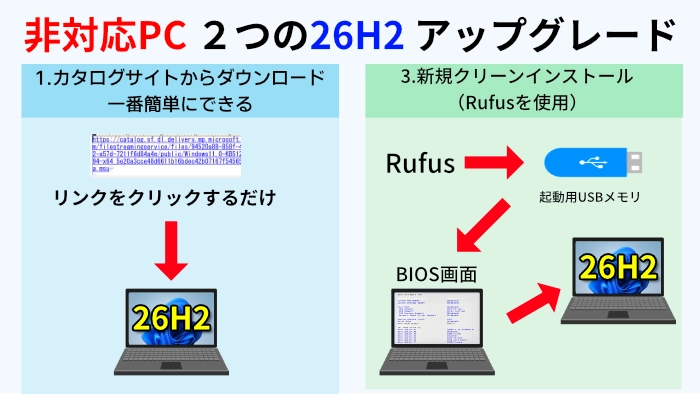
- 基本(第一選択): 一番簡単でデータも残る「方法1」をまず実行します
- 代替案(環境による失敗時): お使いのPC環境によって方法1でダウンロードや
適用がうまく進まない場合は、「方法2(ISOからのコマンドインストール)」を検討します - OSの不具合解消: 現在使用しているPCの動作が非常に重い、画面が頻繁に固まる(フリーズする)、勝手に再起動するといった深刻な症状がある場合は、
「方法3(クリーンインストール)」を選択します
Cドライブのデータは全消去されますが、OSが新規インストールされるため動作の不具合を根本から解消できます
一番簡単な「カタログサイトからのダウンロード」によるアップグレード手順
ここからは、最も簡単で推奨される「カタログサイトからのダウンロード」を使用した具体的なアップグレード手順を説明します
既存のファイルやアプリを保持したまま安全に作業が進められます
※Geminiで作成したリンクについて
動画作成時の検証において、カタログサイトから直接ダウンロードしようとした際に
うまくダウンロードできない現象が発生しました
そのため、AIの「Gemini」を活用してダイレクトにダウンロードできる専用リンクを作成しています
自分で検索する手間なく、概要欄のリンクをクリックするだけで確実に対象ファイルを入手できます
- ダウンロード用リンクの取得
- YouTubeの概要欄に掲載されているダウンロード用リンク(Geminiを活用して作成したリンク先)をクリックします
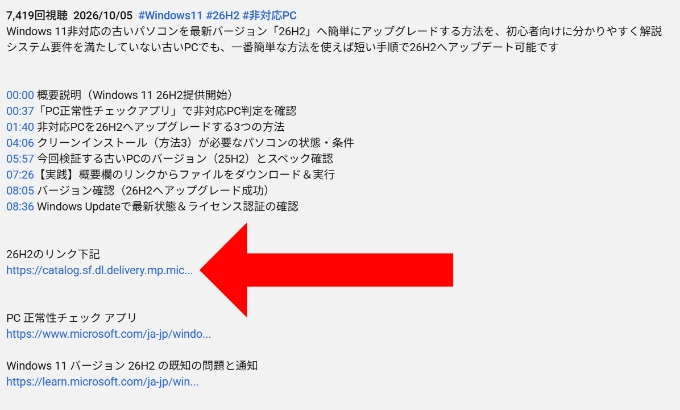
- YouTubeの概要欄に掲載されているダウンロード用リンク(Geminiを活用して作成したリンク先)をクリックします
- ファイルの保存と実行
- ブラウザ上で「保存」をクリックし、ファイルをダウンロードします。
- エクスプローラーを開き、「ダウンロード」フォルダに保存された該当ファイルをダブルクリックして実行します
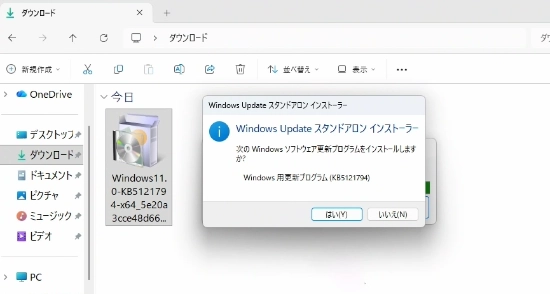
- インストールの実行と再起動
- 画面上に更新プログラムを「適用するか」という確認画面が表示されたら、
内容を確認して画面内の「今すぐ再起動」をクリックします
- 画面上に更新プログラムを「適用するか」という確認画面が表示されたら、
- 更新の完了
- 自動的にパソコンが再起動されます
再起動後、そのまま待つとWindowsの起動画面が表示され、アップグレード処理が完了します
- 自動的にパソコンが再起動されます
アップグレード完了後の確認作業
再起動が完了したら、正常に26H2へアップグレードされたかを確認するために、以下の3つのチェック作業を行ってください
1. バージョン確認
- スタートボタンを右クリックし、「ファイル名を指定して実行」を選択します
winverと入力して「OK」をクリックします- バージョン情報画面で、以下のように更新されているか確認します
- バージョン: 26H2
- OSビルド: 26300.9550
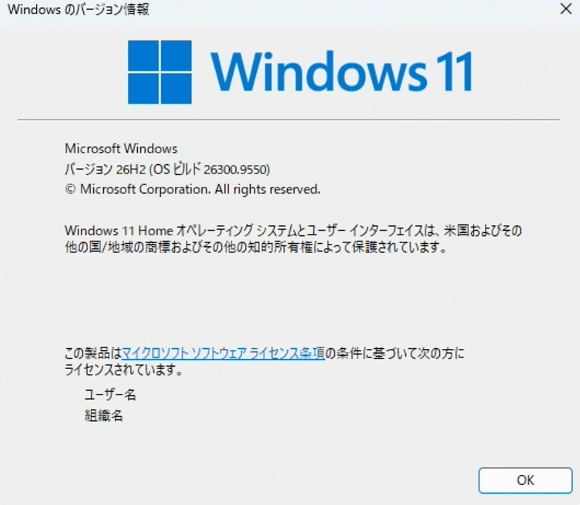
2. Windows Updateの確認
- スタートボタンを右クリックし、「設定」を開きます
- 「アップデート」(または「Windows Update」)をクリックします
- 「更新プログラムのチェック」ボタンを押し、チェック後も「最新の状態」と表示されることを確認します
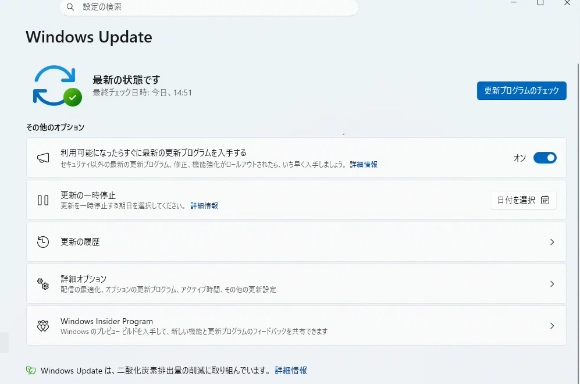
3. ライセンス認証の確認
- 「設定」画面内にある「ライセンス」(または「ライセンス認証」)の項目をクリックします
- 緑色のチェックマークとともに「ライセンス認証されています」と表示されていることを確認します。これで正常にライセンスが引き継がれ、すべての動作が完了したことが確認できました
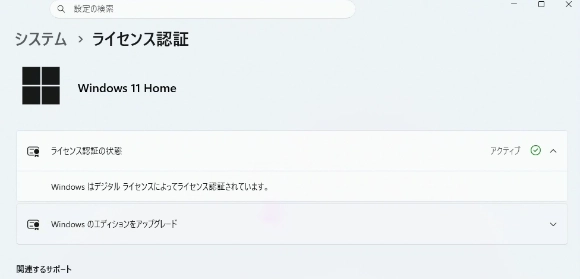
💡 確認のポイント OSビルドが「26300.9550」になり、ライセンス認証に緑色のチェックが付いていればアップグレードは100%成功です
6. まとめ
Windows 11非対応の古いパソコンであっても、「カタログサイトからのダウンロード」を行うことで、大切なデータを保持したまま非常に簡単かつスピーディーにバージョン26H2へアップグレードすることができます
今回のポイントのまとめ:
- 一番手軽な更新方法: 概要欄のリンクからファイルをダウンロードして実行し、「今すぐ再起動」をクリックするだけで26H2へ移行完了(データやアプリはそのまま保持)
- 作業後の3大確認:
winverでのバージョン確認(26H2 / OSビルド 26300.9550)、
Windows Updateの最新状態チェック、ライセンス認証の緑チェックを確認 - トラブル時の対応:
万が一失敗した場合はISOからのインストール(方法2)、
OS自体が重い・不安定な場合はクリーンインストール(方法3)を活用
手軽に最新のWindows 11 26H2環境へアップデートしたい方は、ぜひ今回の手順を参考に試してみてください