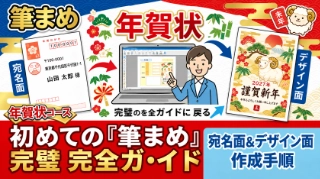
「筆まめ37」宛名面・デザイン面・印刷の全手順解説

【完全版】筆豆Ver.37で年賀状作成:住所録から印刷まで全手順を徹底解説
最新版である「筆まめver37」を使い、初心者の方でも迷わず、簡単なステップで「住所録作成」「デザイン作成」「印刷」までを完了できる手順を徹底解説します
筆まめ Ver.37は2027年の干支に完全対応しており、
同じく最新版の「筆王 バージョン 31」や「筆ぐるめ 34」と並び、年賀状作成のスタンダードソフトです、操作に自信がない方も、この通りに進めれば安心です
1. はじめに:筆豆Ver.37の基本構成
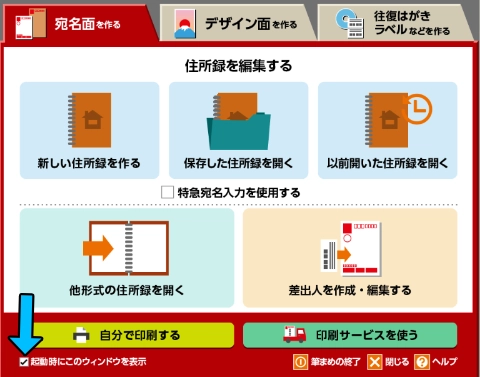
筆豆を起動すると、最初に「スタートパネル」が表示されます。もし次回から表示させたくない場合は、画面左下のチェックを外しておきましょう。メイン画面は、目的別に3つのタブで整理されています
- 宛名面を作る :住所録の管理や、はがきの宛名レイアウトを行います。
- デザイン面を作る :イラストや写真を使った裏面のデザインを作成します。
- 往復はがき・ラベルを作る :往復はがきや名刺、カレンダー、ラベル等の作成に使用します。
2. 【STEP 1】宛名面・住所録の作成
まずは、年賀状の土台となる住所録を作成
新規住所録の作成方法
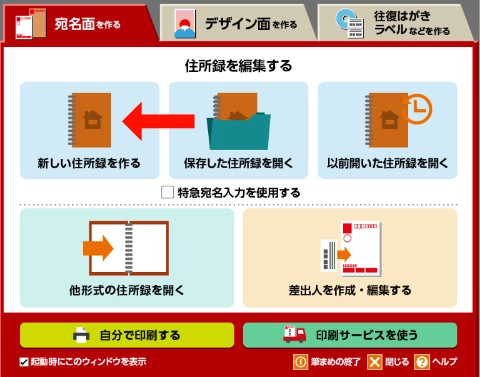
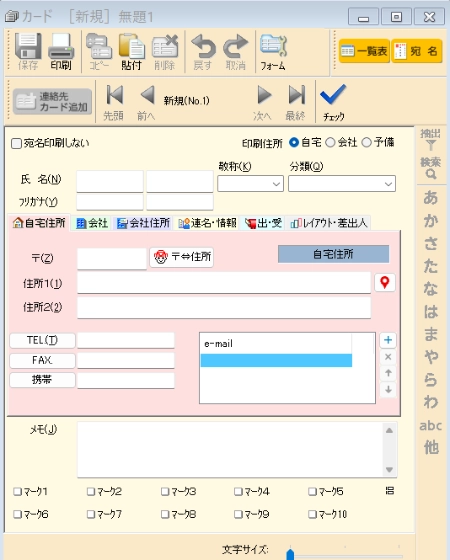
宛名面を作る タブの 新しい住所録 をクリックすると、編集画面が開きます
- カード画面 :一人ひとりの情報を入力するメイン画面です
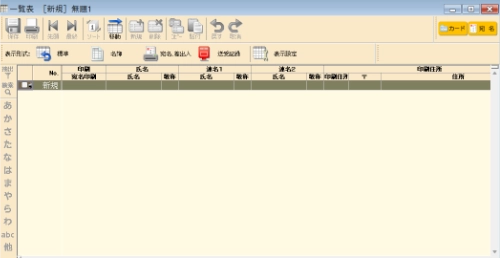
- 一覧表 :Excelのように、登録したデータをリスト形式で確認・編集できます
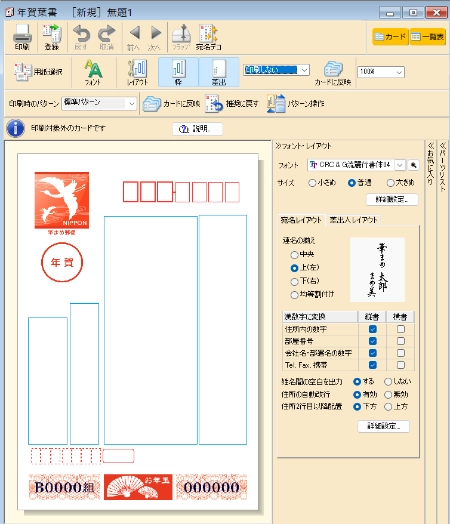
- プレビュー :入力した内容が実際のはがきにどう反映されるか、右側で常に確認できます
個人情報の入力手順
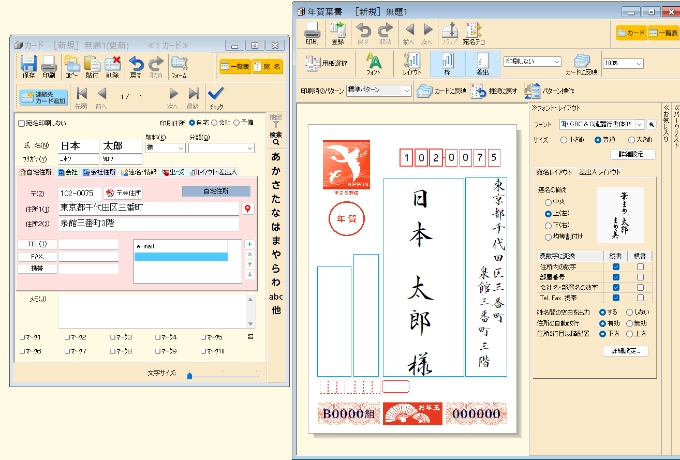
氏名 欄に例として「日本 太郎」のように名前を入力します
- 敬称 :標準は「様」ですが、必要に応じて変更可能です
- 分類 :親族や友人などのグループ分けができます「初心者の方は、特に必要なければ空欄(未設定)のままでも全く問題ありません」ので、まずは入力を進めることを優先しましょう
連名と会社の使い分け
- 連名 タブ:ご家族の名前を追加して、連名で出したい場合に使用します
- 会社 タブ:ビジネス用として、会社名や役職で管理したい場合に切り替えます
住所の自動入力とレイアウトのコツ
郵便番号を入力すると、住所が自動で表示されます
- 番地以降を手動で入力します
- アパート名などで住所が長くなる場合は、 住所2 の欄に分けて入力しましょうこうすることでプレビュー画面のバランスが整い、美しく仕上がります
カードの追加と保存
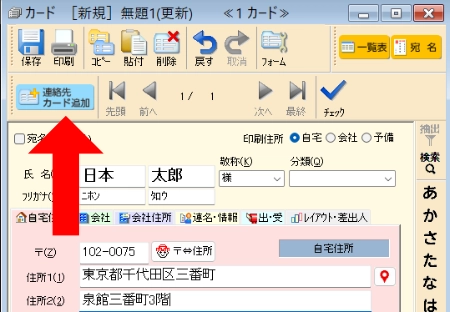
2人目以降を登録する際は、画面左上にある 連絡先カード追加 を
クリックして新しいカードを開きます入力が終わったら、画面上の 保存 を押し、おここでは、「テスト1」といった分かりやすい名前を付けて保存しましょう
3. 【STEP 2】差出人情報の登録
自分の情報を登録して、宛名面に反映させます
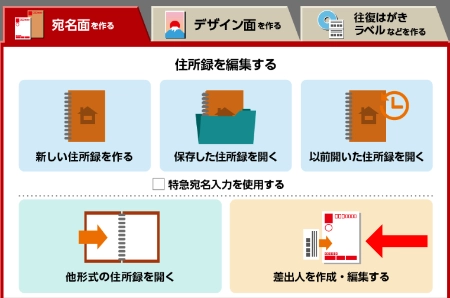
- 画面右下の 差出人 ボタンをクリックして、設定画面を開きます
- 氏名 (例:「高一 総理」)、 郵便番号 、 住所 等を入力します
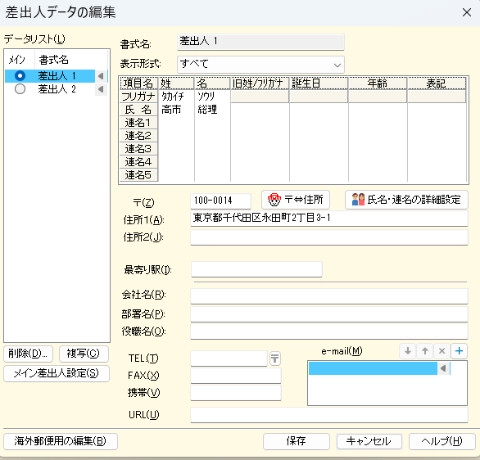
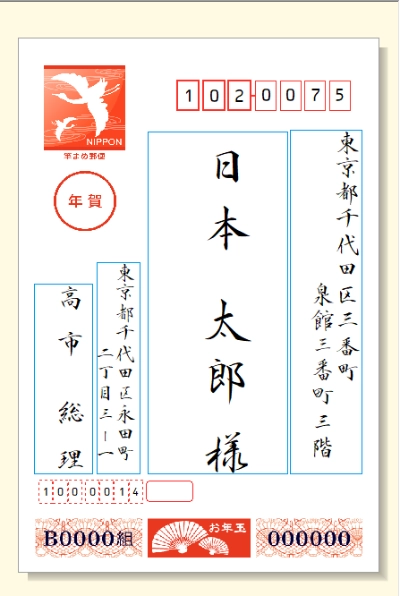
- 差出人1 や 差出人2 のように、用途に合わせて複数の差出人を使い分けることも可能です。保存した住所録(テスト1)を再度開くと、プレビュー画面に自分の名前と住所が正しく表示されているはずです
4. 【STEP 3】デザイン面(裏面)の作成
デザイン選択の入り口
デザイン面を作る タブから、 年賀状 または 年賀状デザインナビ を選択します
今回は、 年賀状 を選択します

カテゴリーの選択
カテゴリーから、用途に応じて以下の2つから選びましょう
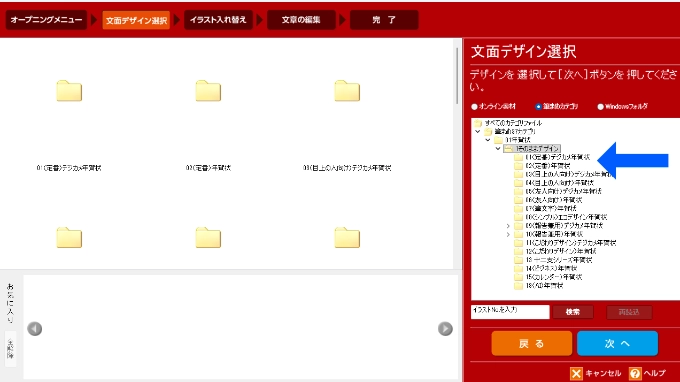
- デジカメ年賀状 :お気に入りの写真をはめ込む枠があるデザインです
- 年賀状(写真なし) :干支のイラストや文字が中心の、通常のデザインです
今回は、「目上の人年賀状」を選択しています、表示された中から、
気に入った年賀状デザインを選択して、次へをクリック
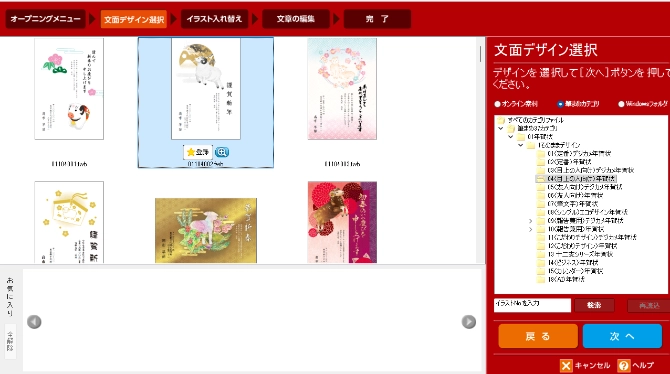
【重要ポイント】スペシャルデザインの利用
より高品質な「スペシャルデザイン」を使いたい場合は、
画面上で オンライン素材 にチェックを入れてください
「このチェックが入っていないと、スペシャルデザインの項目自体が表示されない」ため、ここは必ず確認しましょう

スペシャルデザイン年賀状
秀吉が愛した桃山美術筆まめでは毎年、日本の伝統的な美しさをテーマにスペシャルデザインの年賀状をお届けしています。 今年は、豊臣秀吉の時代に花開いた桃山美術を代表する、豪華絢爛な4作品を収録しました。中でも「唐獅子図屏風」は、桃山文化を象徴する名作として知られています。
素材の編集と入れ替え
デザインを選んだら、自分好みにアレンジできます。
- 右側のレイヤーメニューから背景やイラストを選択し、 入れ替え や 追加 を行うことで、別の素材に差し替えられます
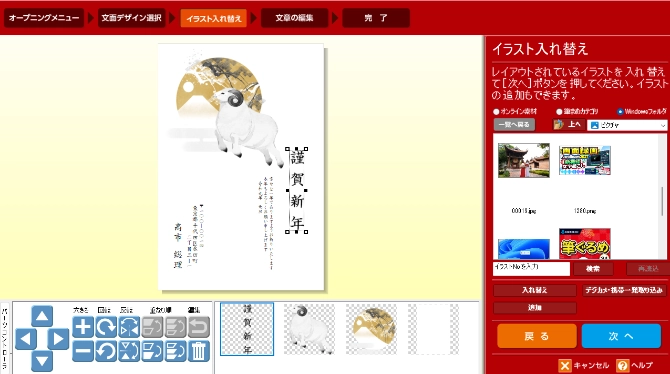
文章の編集
挨拶文の枠を選択して直接書き換えるか、 定型文章 から最適なフレーズを選びます枠をマウスで広げれば、文字サイズの調整も自由自在です
変更する必要がなければ、そのまま進めて、次へをクリック
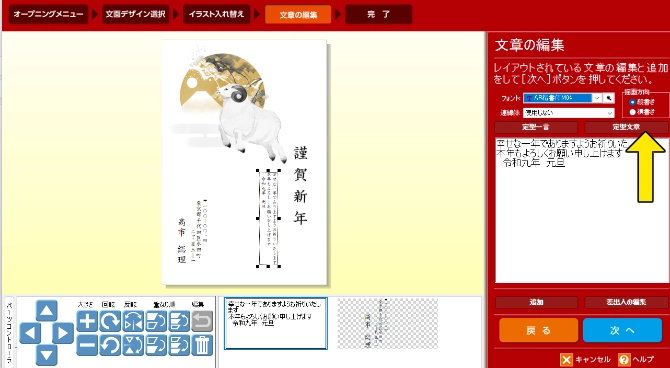
次の完了画面では、印刷もできますが、ここでは「完了して文書」を選択
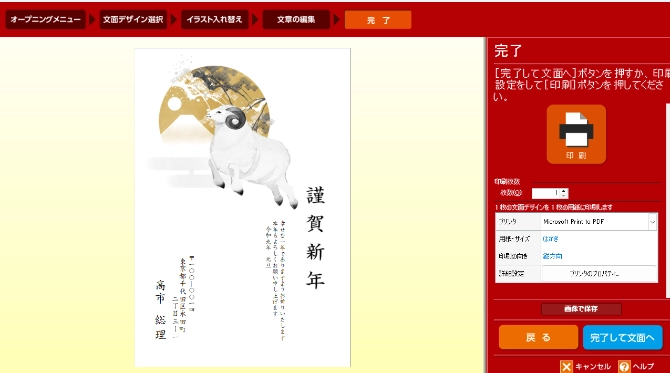
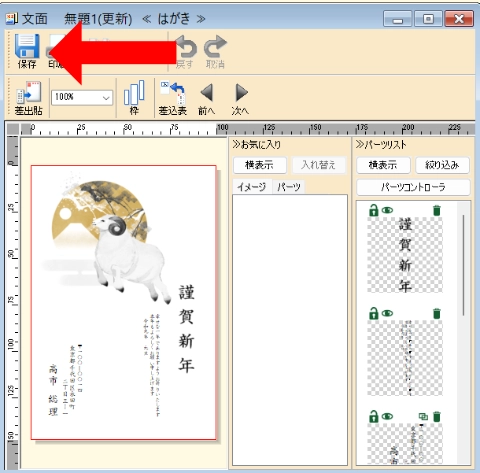
最初の画面に戻るので、
先に、保存します、ここでは「テスト1」などの分かりやすい名前で保存しています
5. 【STEP 4】高度な編集ツールと画像レタッチ(補足)
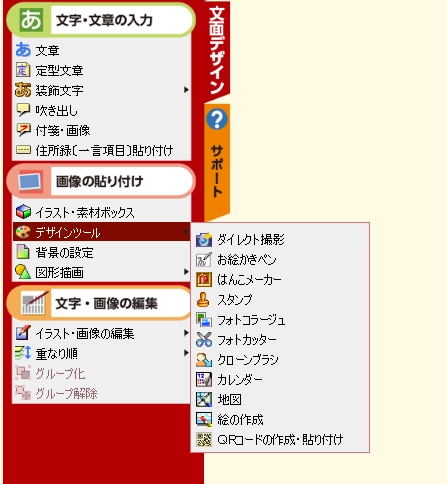
筆豆には、デザインをさらに引き立てる強力なツールが揃っています。
- 編集メニュー(左側) : 装飾文字 、 吹き出し 、 付箋 、 QRコード 、
住所録一言貼り付け など - デザインツール : 反抗(スタンプ) 、 フォトコラージュ 、 フォトカッター 、 クローンブラシ 、 カレンダー 、 地図作成 など、驚くほど多機能です
- 画像編集 : 筆豆レタッチ や ビットマップ編集 を使えば、外部ソフトを用意しなくても、筆豆の中で高度な写真加工を完結させることができます
6. 【STEP 5】失敗しない印刷設定と実行
自宅プリンターでの印刷手順
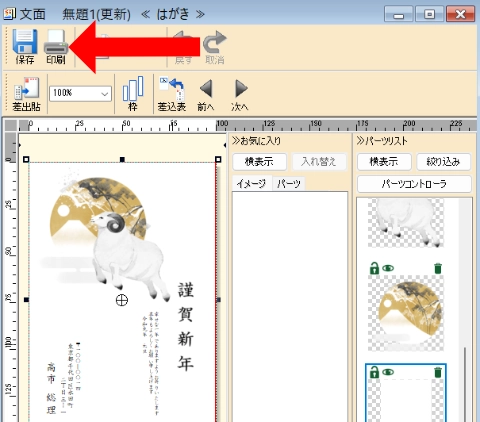
画面左上の 印刷 ボタンをクリックして設定画面を開きます
3大チェックポイント
印刷ミスの多くは、設定の確認不足から起こります
以下の表の内容を必ずチェックしてください
プリンタ名 | 自分が自宅で使っているプリンターが選択されているか
用紙サイズ | 必ず はがき になっているか
向き | デザインに合わせ 縦 または 横 になっているか
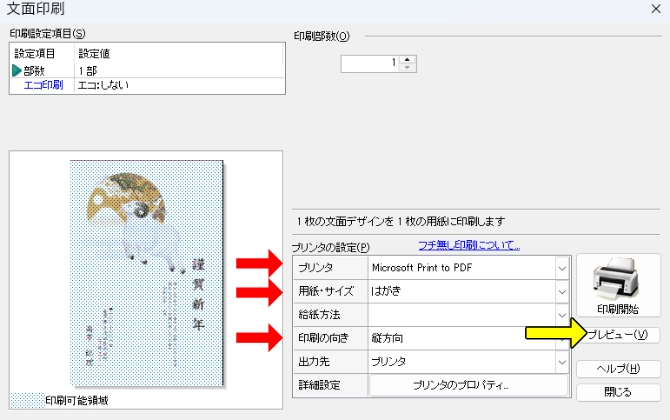
※【厳重注意】 用紙サイズが「A4」などに設定されていると、「はがきの端っこに、デザインがものすごく小さく印刷される」という悲しい失敗が起こります
必ず事前に プレビュー をクリックし、画面いっぱいに正しく表示されているか確認します
宛名面の印刷と差出人の表示制御
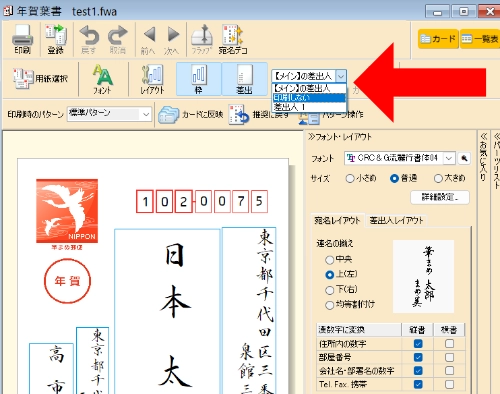
デザイン面(裏面)にすでに自分の住所・氏名を印刷している場合は、表面に二重で印刷されないよう設定します。
- 画面上の メイン差出人 をクリック。
- 印刷しない を選択すると、宛名面の差出人表示が消えます
印刷の実行
準備ができたら 印刷開始 をクリックします
プリンターの代わりにPDF保存(Microsoft Print to PDF等)を選択した場合は、
「完成1」といったファイル名を付けて保存する画面が表示されます