【2027年版】筆ぐるめ 34 完全攻略ガイド:宛名・デザイン・印刷まで徹底解説
年賀状2027年(令和9年)の足音が聞こえてきましたね
今回は、定番の年賀状作成ソフト「筆ぐるめ 34」を使って、心のこもった年賀状を効率よく、かつ完璧に仕上げるための操作手順を分かりやすく解説します
初心者の方が迷いやすいポイントをしっかり押さえて進めていきます
動画ではさらに詳細に解説しています 2026年10月10公開
【2027年版年賀状】筆ぐるめ34の使い方!住所録・デザイン面から印刷設定まで徹底解説
【2027年版年賀状】筆ぐるめ34の使い方!住所録・デザイン面から印刷設定まで徹底解説
1. はじめに:筆ぐるめ 34で始める2027年の年賀状作り
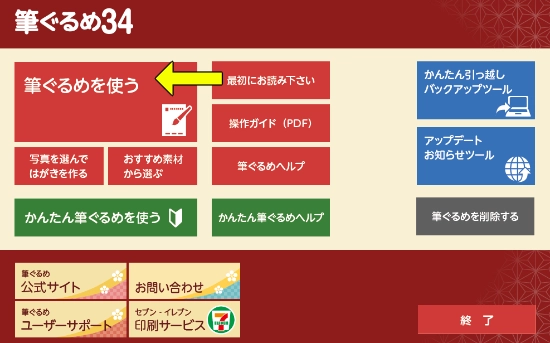
「筆ぐるめ 34」を起動すると、まず2つの入り口が表示されます
- 「通常モード(筆ぐるめを使う)」:
すべての機能を使って、自分好みに細かく設定できるモード - 「かんたんモード」:
機能を絞り、対話形式で手軽に作成するモード
っこでは、レイアウトの微調整やこだわりの設定ができる「通常モード(筆ぐるめを使う)」での作成手順を説明していきます
[筆ぐるめの起動画面:通常モード(筆ぐるめを使う)とかんたんモードの選択画面]
2. 【宛名面】住所録の作成と設定手順
まずは、年賀状の「顔」とも言える「宛名(住所録)」面から作成を始めます
2.1 住所録の新規作成
- 画面左上のタブが「表(宛名)」になっていることを確認します
- 左側のメニューから「住所録」ボタンをクリックし、「新規作成」を選択します
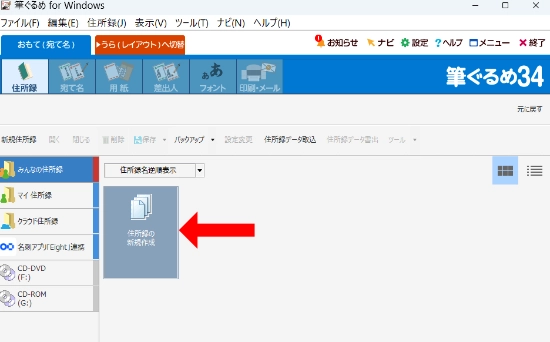
- 住所録に名前を付けます、今回は「テスト1」などの名前を入力し、
「OK」をクリックします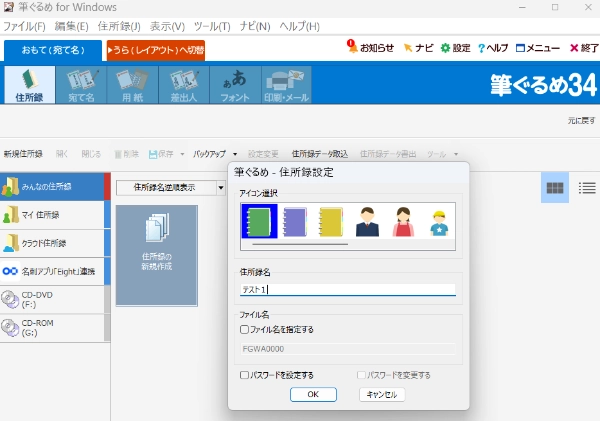
2.2 宛先データの入力(自宅・連名・住所)
- 氏名・連名の入力:
「自宅」タブを選択し、相手の氏名を入力します
ご家族の名前も入れたい場合は、その下の「連名」欄に入力します - 住所の入力:
「郵便番号」を入力すると、住所が自動的に表示されます
残りの番地などを追加で入力します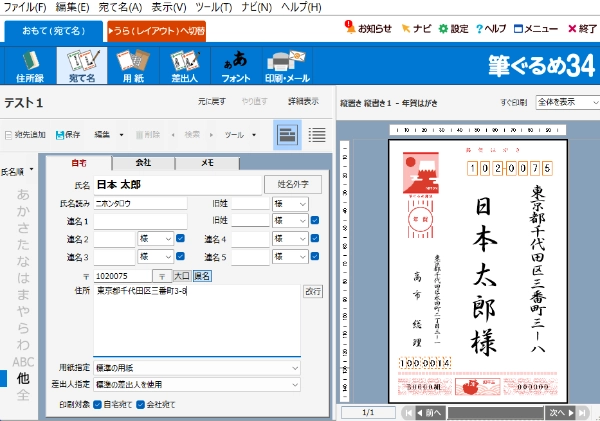
- バランス調整(改行機能):
住所が長くなり、1行だと文字が小さくなってしまう場合は、
右側にある「改行」ボタンを活用します、番地を次の行へ送るなどして、
読みやすいバランスに整えるのがコツです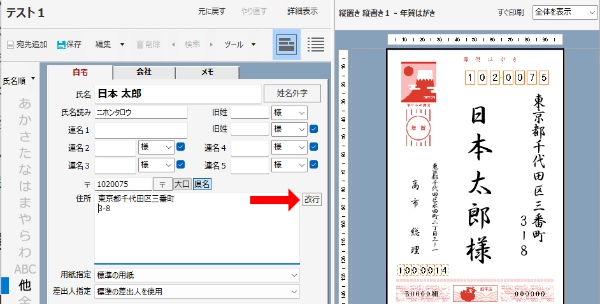
2.3 用紙設定と差し出し人情報の登録
- 用紙の選択:
画面上の「用紙」ボタンをクリックします
ここで「縦書き(バーコードあり・なし)」や「横書き」など、希望のスタイルを選択します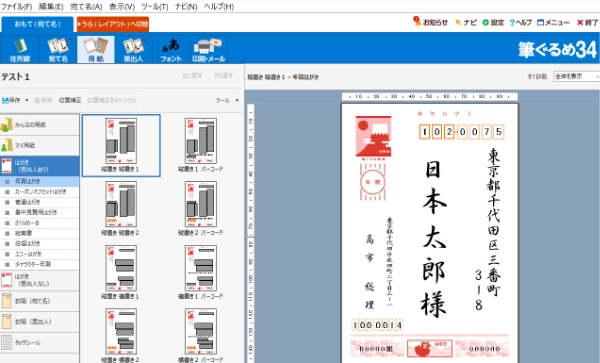
- 差出人の登録:
次に「差出人」タブをクリックし、自分の氏名・郵便番号・住所を入力します
入力した内容は、右側のプレビュー画面ですぐに確認できます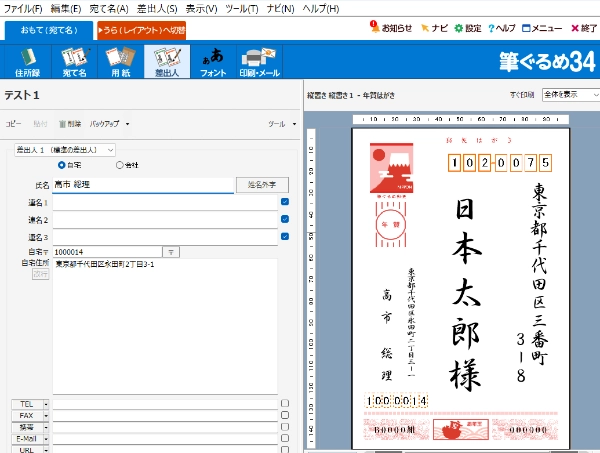
2.4 宛先の追加とフォントの変更
- 宛先の追加:
2件目以降の宛先を入力するときは、左上の「宛先追加」ボタンを
クリックします、これで新しいカードが追加されます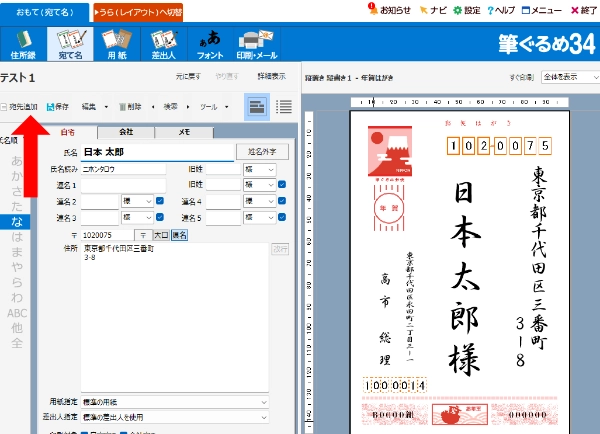
- フォントの変更:
「フォント」ボタンをクリックすると、
宛名、差出人、住所それぞれ個別に書体を変更できます
相手に合わせて、フォーマルな楷書体や親しみやすい丸文字などを選択します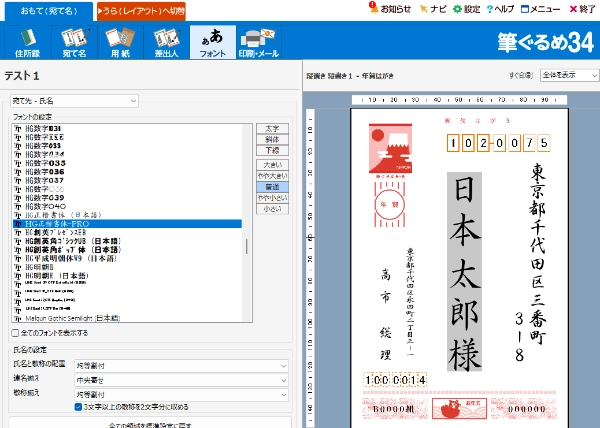
3. 【デザイン面】裏面レイアウトの作成
宛名ができたら、次は楽しいデザイン面「裏(レイアウト)」作成です
3.1 レイアウトの選択
- 画面上の「裏(レイアウト)」タブをクリックします
- 左側のカテゴリーから「年賀・縦」または「年賀・横」を選択します
2027年(令和9年)用の干支デザインが豊富に表示されます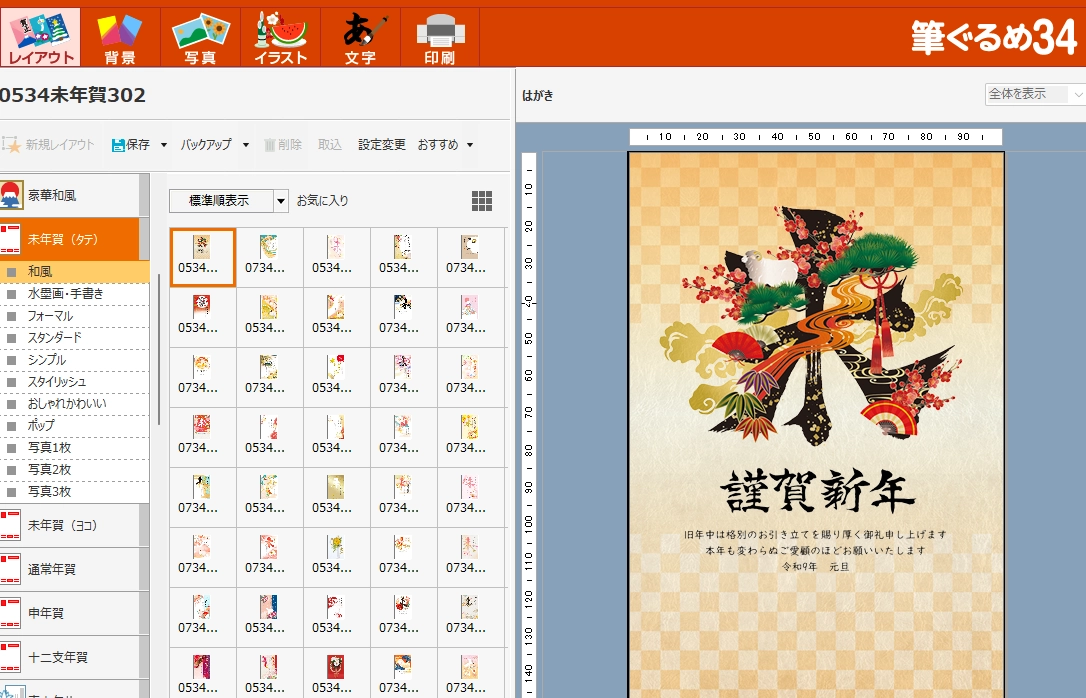
- 表示のコツ:
サムネイル右上の「四角いアイコン」をクリックしたり、境界線を
ドラッグすることで、デザイン一覧のサイズを調整して探しやすくできます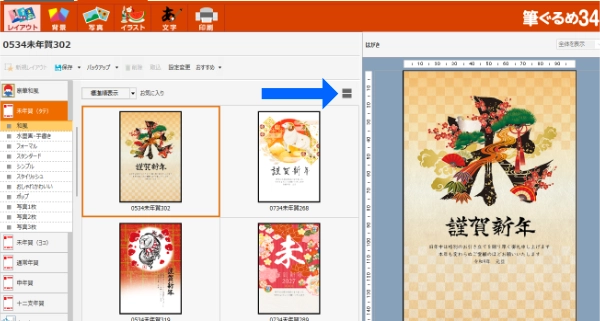
3.2 写真入りの年賀状を作る
- 写真を使いたい場合は、メニューから「写真1枚」〜「写真3枚」といった枠付きのテンプレートを選びます
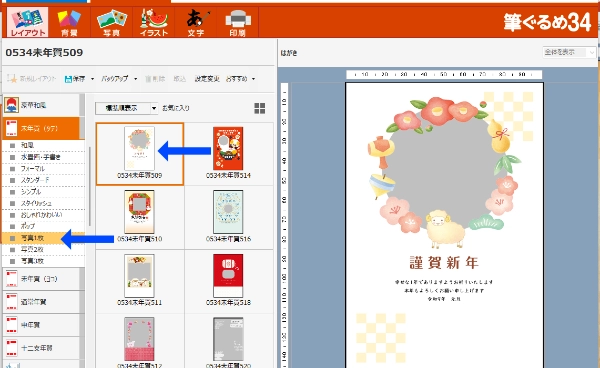
- 画面上の「写真」ボタンをクリックし、左側から「マイピクチャ」などを
選択して、使いたい写真を一覧に表示させます - 写真をテンプレートの枠内へ直接ドラッグ&ドロップします

- 「範囲指定(切り抜き)」:
ダイアログで「はい」を選択し、グレーの枠を動かして表示したい位置やサイズを調整し、「確定」を押します、配置後もマウスで自由に移動や拡大縮小が可能です
3.3 文字(文章)の編集と例文の活用
- 重要な注意点:
テンプレートに最初から入っている「謹賀新年」などの文字は、
実は「画像」です
キーボードで直接書き換えることはできないので、不要な場合はデリートキーで
削除します - 「文字」ボタンで入力:
自分でメッセージを追加したい場合は、上の「文字」ボタンをクリックして
入力します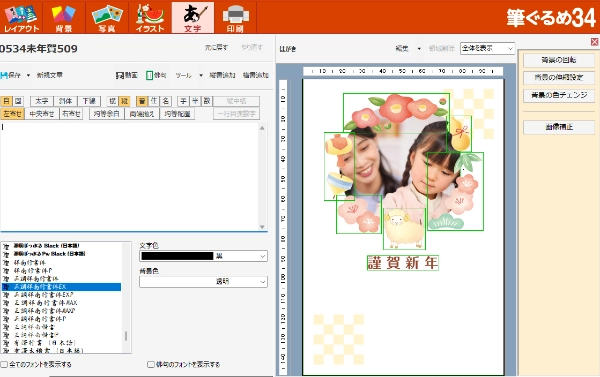
- 「例文」機能の活用:
「例文」ボタンをクリックすると、「フォーマル」「カジュアル」などの
カテゴリ別にプロが作った挨拶文が表示されているので、選択して
上にある、「横書追加」を選択します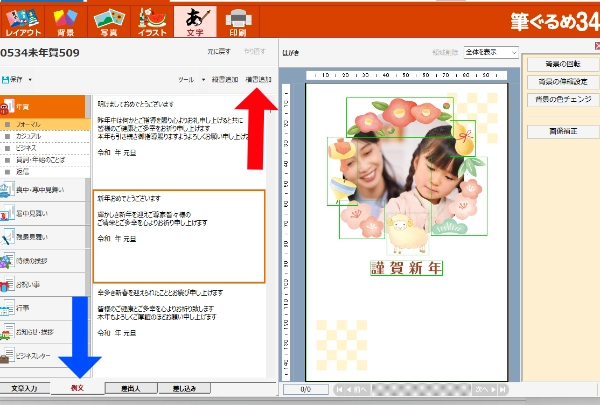
- 挿入したテキストを選択すると、テキストボックス内で編集でくるので、
「令和9年 元旦」のように書き換えれば完璧です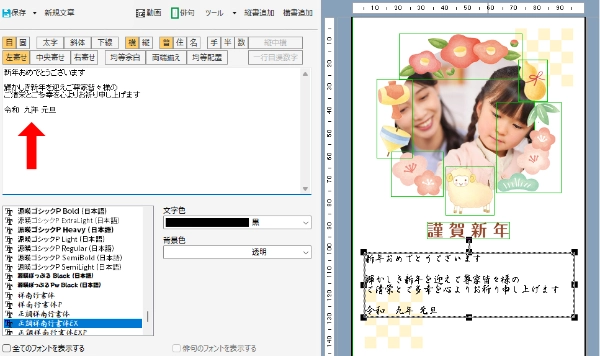
- 詳細調整:
文字を右クリックして「領域設定」を選択すると、フォントサイズや行間、
文字の角度などを数値で細かく調整できます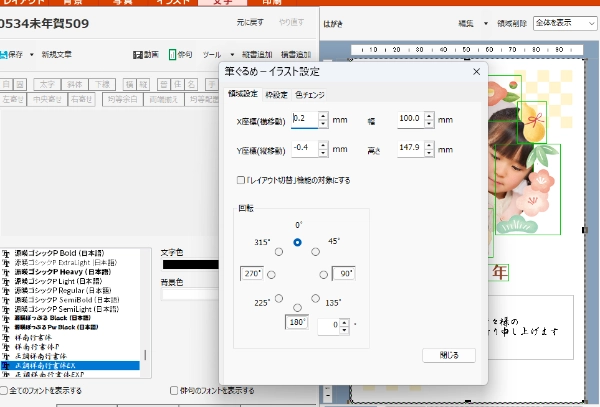
3.4 イラスト(スタンプ)の追加
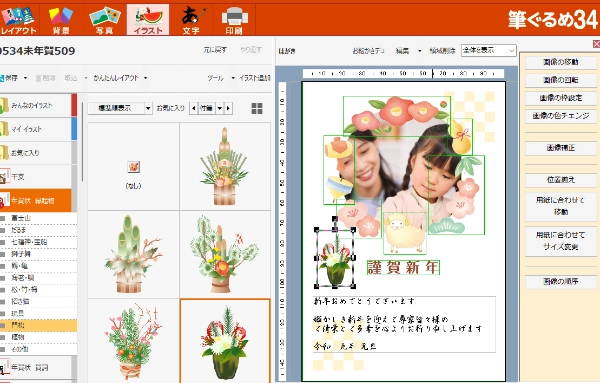
さらに華やかにしたい時は、「イラスト」ボタンから好きなイラストを追加できますここでは、「門松」や「縁起物」を選択しています、イラストをダブルクリックするだけで、スタンプ感覚で簡単に追加できます
4. 【印刷設定】失敗しないための最終チェック
さ最後に印刷設定について、年賀状を無駄にしないよう、正確な印刷設定を行います
4.1 デザイン面(裏面)の印刷
- 画面上の「印刷」ボタンをクリックし、「プリンターを使う」を選択します

- 重要チェックポイント(ここを間違えるとハガキが無駄になります!)
- 使用プリンター名:
自宅のプリンターが正しく選ばれているか - 用紙サイズ:
必ずはがき」になっていることを確認してください
(A4などになっていると失敗します) - 用紙の向き:
作成したデザインに合わせて「縦」または「横」に一致しているか
- 使用プリンター名:

設定が正しければ、上の印刷実行を選択します
4.2 宛名面(表面)の印刷と個別選択
-
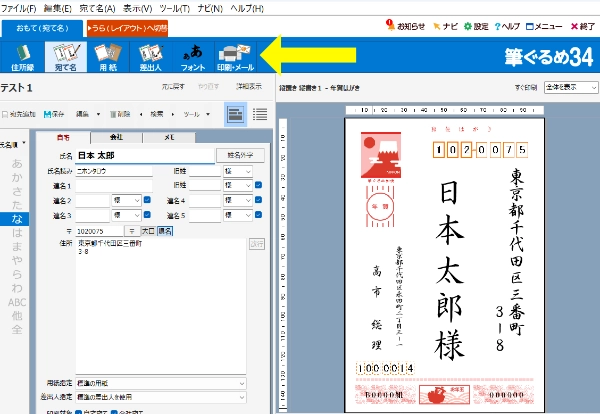
- 画面を「表(宛名)」に戻し、「印刷・メール」をクリックします
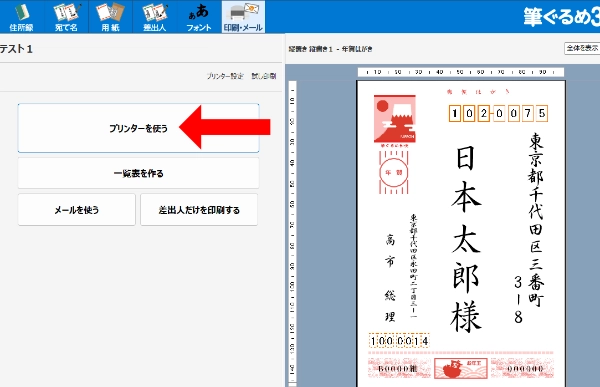
- プリター設定画面が開くので、上の「プリターを使う」を選択
- 今回は、1枚しか作成していなので、このまま「印刷実行に進む」を選択
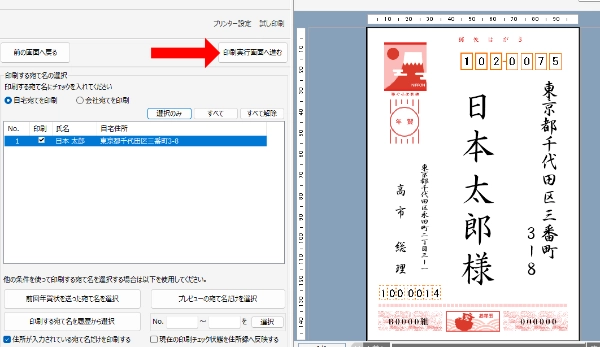
- 先ほどと同じ設定画面が表示されるので、内容を確認して、印刷実行を選択
- 画面を「表(宛名)」に戻し、「印刷・メール」をクリックします
複数人の住所録印刷
住所録が複数いる場合は、下図のように、左側に複数人表示されます
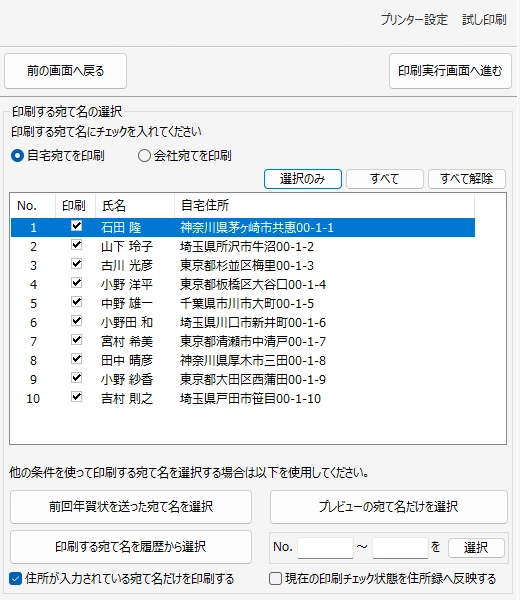
- <チェックボックス:「選択のみ」や「すべて」を切り替え、
印刷したい相手にチェックを入れます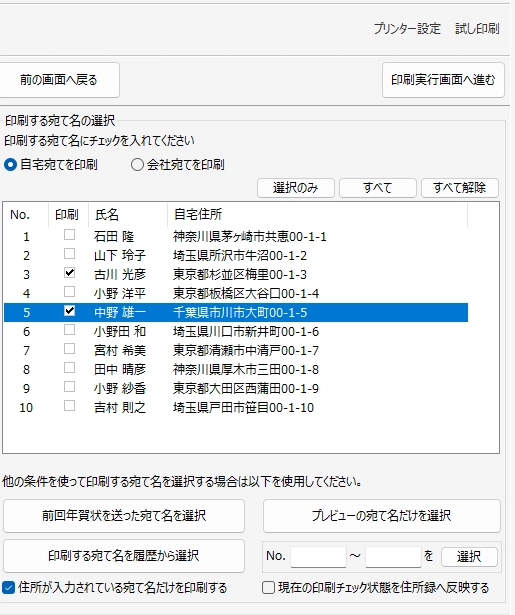
- ナンバー指定:
例えば「2番〜8番」のように、印刷したいカード番号の
範囲を直接指定することも可能です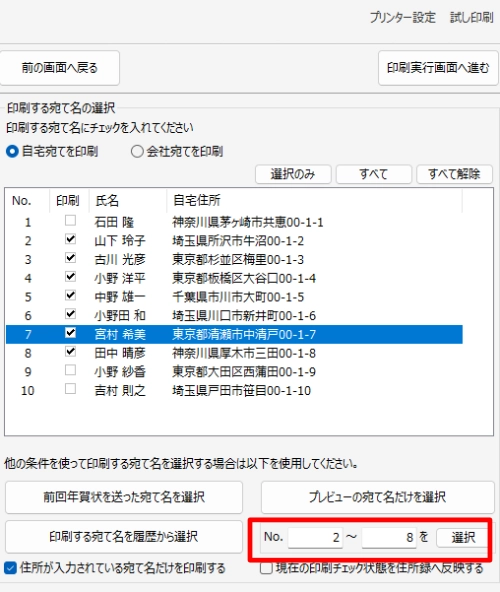
5. まとめ:2027年の準備を万全に
- 宛名面:
住所録を作り、「改行」でバランスを整える - デザイン面:
テンプレートを活用し、「画像(賀詞)」と「テキスト(文章)」の違いを
理解して編集する - 印刷:
「用紙サイズ」と「向き」を最終確認する
この3つのステップを意識すれば、2027年(令和9年)の年賀状作りはもう安心です
心のこもった年賀状で、素晴らしい新年を迎えましょう