「初心者向け」信頼できるDVD・Blu-rayオーサリングソフト おすすめ 4選
【2026年版】DVD・Blu-ray作成ソフトおすすめ7選!無料有料オーサリングソフトの決定版 (無劣化:スマートレンダリングとCUDA・vulkan解説)
はじめに:なぜ「オーサリング」が必要なのか?
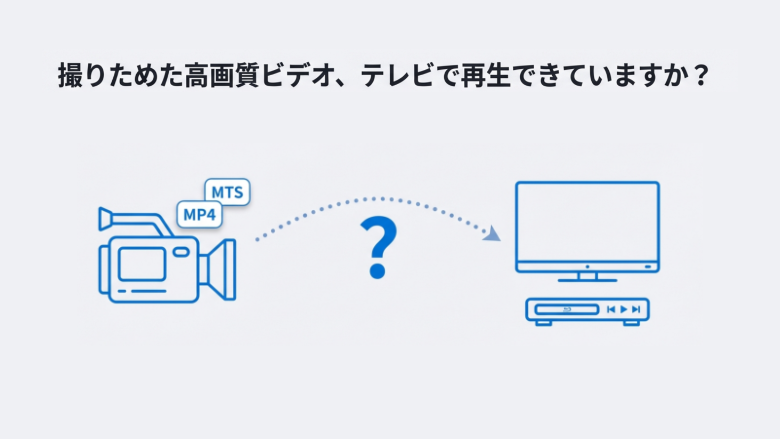
ビデオカメラで撮影したお子様の成長記録や旅行の思い出など、大切な映像を高画質のままディスクに保存し、いつでも家庭用プレイヤーで再生できるようにしたい
ここでは、そう考える初心者の皆様に向けて、信頼性と使いやすさを基準におすすめのソフトウェアを紹介していきます
デジタル映像を扱う上で、多くの方が誤解しがちなのが
「オーサリング」と「データ書き込み」の違いです。この違いを理解することが、
成功への第一歩となります
Windowsのエクスプローラーなどで動画ファイル(MP4やMTSなど)を
ディスクにドラッグ&ドロップする行為は、「データ書き込み」と呼ばれます
これにより作成されるのは「データディスク」であり、これはPCでのデータ保存には適していますが、ほとんどの家庭用DVD・Blu-rayプレイヤーでは再生できません
なぜなら、家庭用プレイヤーは「DVD-Video」や「BDMV」といった厳密な規格に沿って作られたディスクしか認識しないからです
オーサリングソフトは、映像や音声データを規格に合わせて変換し、
メニュー画面、チャプター(場面ごとの区切り)、字幕などを組み込んで、
プレイヤーが正しく再生できる構造を作成します
この工程を経ることで初めて、
誰もが手軽にテレビの大画面で思い出の映像を楽しめるディスクが完成するのです
オーサリングソフト選びは難しく感じるかもしれませんが、まずは「どのようなディスクを作成したいか」という目的を明確にすることが重要です
作成するディスク形式の選択:画質と互換性のどちらを優先するかを理解する
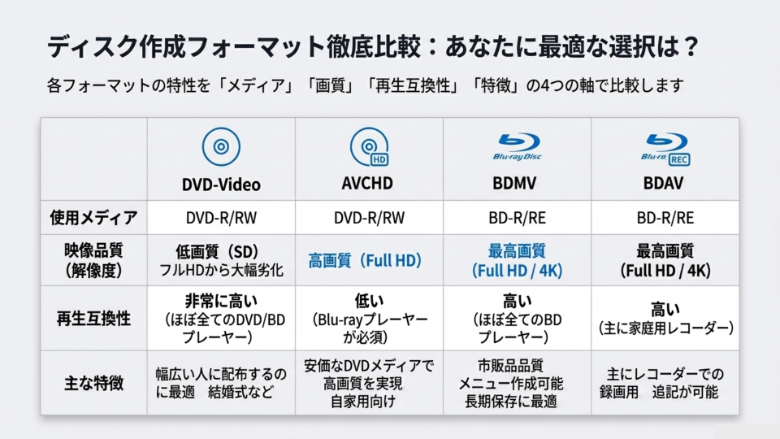
オーサリングソフトを選ぶ前に、
まず「どの形式でディスクを作成するか」を決めることが非常に重要です
なぜなら、「元の映像の画質をどれだけ維持したいか」と「再生できる機器の多さ(互換性)」は、多くの場合バランスの関係にあるからです
ご自身の目的と再生環境に合わせて最適な形式を選ぶことで、ソフトウェア選びの失敗を防ぐことができます
主に以下の3つの作成方法があり、それぞれにメリットとデメリットが存在します。
- 方法1:DVD-Video形式でDVDを作成する
- 特徴とメリット:
- 最も普及している形式であり、
ほぼ全てのDVDプレイヤーやBlu-rayプレイヤーで再生可能です
互換性が非常に高いため、
友人・親戚に配布する際にも安心して渡すことができます
市販の映画DVDや結婚式場で上映するディスクもこの形式です
- 最も普及している形式であり、
- デメリット:
- 最大の欠点は、
画質が標準画質(SD画質 / 720×480)に低下することです
たとえフルHD(1920×1080)の美麗なビデオカメラ映像であっても、DVD規格に合わせて強制的に圧縮・縮小されるため、画質の劣化は避けられません
これは初心者が最も誤解しやすいポイントであり、
「高画質で撮影したのに、出来上がったDVDがぼやけて見える」という
問題の主な原因です。
- 最大の欠点は、
- 特徴とメリット:
- 方法2:AVCHD形式でDVDを作成する
- 特徴とメリット:
- Blu-rayと同等の高画質(HD画質)な映像を、
安価なDVDメディアに記録できるのが最大の魅力です
元の映像の美しさをできるだけ損なわずに、
コストを抑えたい場合に非常に有効な選択肢です
- Blu-rayと同等の高画質(HD画質)な映像を、
- デメリット:
- 再生互換性が低いことが最大の弱点です。再生には「AVCHD対応」を明記したBlu-rayプレイヤーやレコーダーが必要となり、
通常のDVDプレイヤーでは再生できません
主に自分自身の家庭内で視聴する場合など、再生環境が限定されている場合に適しています
- 再生互換性が低いことが最大の弱点です。再生には「AVCHD対応」を明記したBlu-rayプレイヤーやレコーダーが必要となり、
- 特徴とメリット:
- 方法3:BDMV形式でBlu-rayディスクを作成する
- 特徴とメリット:
- フルHDで撮影した映像の品質を一切劣化させることなく、
そのままの美しさで保存・視聴できる最良の方法です
市販の映画Blu-rayと同じ形式(BDMV)であり、Blu-rayプレイヤーでの再生互換性も非常に高いです
- フルHDで撮影した映像の品質を一切劣化させることなく、
- デメリット:
- 作成にはBlu-rayドライブとBlu-rayメディア(BD-Rなど)が必要であり、DVDと比較してメディアの単価が高くなります。
- 特徴とメリット:
これらの選択肢を理解することで、
(画質を優先するか、互換性を優先するか)が明確になります
【目的別】初心者におすすめのオーサリングソフト4選
使用する目的、求める品質、そして予算によって、最適なオーサリングソフトウェアは異なります
ここでは、初心者の方でも安心して使える信頼性の高いソフトウェアを4つ厳選し、
それぞれの特徴を詳しく解説します
「最高品質を求める方」から「まずは無料で試したい方」まで、自分に合ったソフトを見つけてください
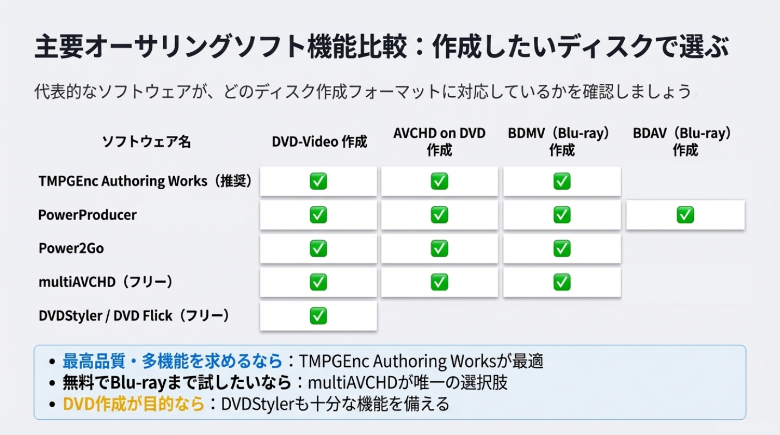
最高峰の品質と安定と機能性を求めるなら(有料):TMPGEnc Authoring Works 7
有料ソフトの中でどれか一つを選ぶなら、
間違いなくこの「TMPGEnc Authoring Works 7」が最も推奨される
最高クラスのオーサリングソフトウェアです
画質、安定性、機能、使いやすさのすべてにおいて高い水準を誇ります
- 長所:
- 主要3形式に完全対応:
DVD-Video、Blu-ray (BDMV)、AVCHDのすべてをこのソフト一本で作成できます
また、背景やメニュー画面においても、自分で自由に編集、変更できます - スマートレンダリング機能:
このソフトの最大の技術的優位点です
カット編集した箇所以外は再エンコード(再圧縮)しないため、
画質劣化を最小限に抑えつつ、超高速な出力を実現します
これは、2時間の映像から5秒間の不要なシーンをカットした場合、
ソフトは映像全体を再圧縮するのではなく、カットした箇所の前後わずかな部分だけを処理する、ということです
これにより、画質を守るだけでなく、何時間もかかっていた作業が数分で完了することもあります - 優れたインターフェースと豊富なテンプレート:
初心者でもウィザードに従って進めるだけで迷わずディスクが完成する
「イージーインターフェース」を搭載
また、プロ品質のメニューテンプレートが130種類以上用意されており、
手軽に見栄えの良いディスクを作成できます - 高品質な編集機能:
不要なシーンを1フレーム単位で正確に削除できるカット編集、BGMの追加、映像のつなぎ目に効果を加えるトランジション設定など、オーサリングに必要な基本的な編集機能が高品質で統合されています - 写真スライドショーの簡単作成:
大量のデジカメ写真を取り込み、BGMを付けたスライドショームービーとしてディスクに収録する機能も搭載
動画だけでなく、思い出の写真をまとめて楽しむディスクも手軽に作れます
- 主要3形式に完全対応:
- 短所と価格:
- 価格は13,420円(税込)と、無料ソフトに比べて高価です
- 結論: 最高の画質を最優先し、長期的に安定して使いたい方、または複数のディスクを作成する予定がある方にとって、これ以上の選択肢はありません
一度買えば長く使えるから、結果的にすごくコスパが良いです
まずは無料で始めたいDVD作成の決定版:DVDStyler
「コストをかけずにDVD作成を試してみたい」という方に最もおすすめできるのが、
無料ソフトの決定版「DVDStyler」です
ただし、DVD作成専用であり、Blu-rayやAVCHDの作成には対応していない点を
理解しておく必要があります
- 長所:
- 完全無料でロゴなし:
フリーソフトでありながら、作成したDVDにソフトウェアのロゴ(透かし)が一切入らない点が最大のメリットです - 自由度の高いメニュー作成:
ドラッグ&ドロップの直感的な操作で、ボタンや背景を自由に配置し、
オリジナルのメニュー画面を柔軟に作成できます
- 完全無料でロゴなし:
- 短所と注意点:
- ダウンロード元の安全性:
フリーソフトの宿命ですが、公式サイト以外からダウンロードすると、
意図しないソフトウェアが同梱されている可能性があるため注意が必要です - 設定の知識が必要:
設定を誤ると、日本国内のプレイヤーで再生できない海外規格「PAL」形式で出力されたり、音声形式(LPCM)の互換性問題が
発生したりすることがあります - 規格外のリスク:
最終的なディスク構造のチェック機能が弱いため、設定ミスによって規格から外れた再生できないDVDが完成してしまうリスクがあります
- ダウンロード元の安全性:
- 結論: Blu-ray作成は不要で、とにかくコストをかけずにDVD作成の基本を学びたい、試してみたいという初心者にとって最適な選択肢です
いくつかの注意点を理解した上で使えば、非常に強力なツールとなります
簡単操作で手軽に作成したいなら(有料):Power2Go
複雑な設定は避け、とにかくシンプルな操作で手軽にディスクを作成したい初心者向けの選択肢が「Power2Go 13」です
- 長所:
- シンプルな操作性:
DVD、Blu-ray、AVCHDの3つの主要規格に、迷うことのない
簡単な操作で対応できます
但し、メニュー作成においてはテンプレートを使用し、
背景は自由に変更もできません、テンプレート背景のままです - 手軽なカット編集:
カット編集機能も搭載されており、ビデオカメラで撮影した映像の不要な部分だけをサッと削除して、すぐにディスク化したいといったニーズに素早く応えます
- シンプルな操作性:
- 短所と注意点:
- バンドル版の機能制限:
Blu-rayドライブなどを購入した際に付属してくる「バンドル版」は、市販されている製品版に比べて一部の機能が制限されている場合があります
- バンドル版の機能制限:
- 結論: 高度な編集や凝ったメニュー作成は不要で、とにかく簡単に様々な形式のディスクを失敗なく作成したいユーザーに適しています
無料でBlu-rayも作成したい上級者向け:multiAVCHD
無料でBlu-rayディスクを作成できる、数少ない貴重な選択肢が「multiAVCHD」です
ただし、その高機能性と引き換えに、操作は非常に難解です。
- 長所:
- 無料で多形式対応:
フリーソフトでありながら、DVD、Blu-ray、AVCHDの3規格すべてに対応している非常に高機能な点が最大の特徴です
- 無料で多形式対応:
- 短所と注意点:
- 上級者向け:
インターフェースは基本的に英語表記であり、設定項目も非常に多岐にわたるため、オーサリングの知識がない初心者には操作が困難です - 開発停止と安定性リスク:
開発が2012年で停止しているため、最新のWindows OS環境では動作が不安定になったり、予期せぬエラーが発生したりする可能性があります
- 上級者向け:
- 結論: PCの知識がある程度あり、
技術的な挑戦を厭わず、コストをかけずにBlu-ray作成を試してみたいという
上級者向けの選択肢と言えます
初心者の方が最初に手を出すソフトとしては推奨できません
おすすめオーサリングソフト比較一覧表
ここまで紹介してきた4つのソフトウェアの特徴を、目的やニーズに合わせて一目で比較検討できるよう、以下の表にまとめました
ご自身の状況に最も合うソフト選びの参考にしてください。
| ソフト名 | 価格帯 | 主な対応形式 | 初心者向け使いやすさ | 最大の特徴 | こんな人におすすめ |
| TMPGEnc Authoring Works 7 | 有料 (13,420円) | DVD, Blu-ray, AVCHD | ★★★★★ | スマートレンダリングによる高画質・高速出力 | 最高の画質を求め、長期的に安定して使いたい人 |
| DVDStyler | 無料 | DVD | ★★★☆☆ | 無料でロゴなし、メニュー作成の自由度が高い | コストをかけずにDVD作成を始めたい人 |
| Power2Go | 有料 (バンドル版あり) | DVD, Blu-ray, AVCHD | ★★★☆☆ | シンプルな操作性で迷わずディスクを作成できる | とにかく簡単に様々なディスクを作りたい人 |
| multiAVCHD | 無料 | DVD, Blu-ray, AVCHD | ★★☆☆☆ | 無料でBlu-rayが作成できる高機能性 | PC知識があり、無料でBlu-rayに挑戦したい人 |
最適なソフトウェアを選んだとしても、ディスク作成の作業自体には、
初心者が陥りがちな「落とし穴」がいくつか存在します
これらの失敗を未然に防ぎ、成功率を高めるための重要なポイントを解説します
初心者が陥りがちな失敗と成功のためのポイント
優れたソフトウェアを手に入れても、いくつかの基本的な知識が不足していると、
書き込みエラーや再生不良といった失敗につながることがあります
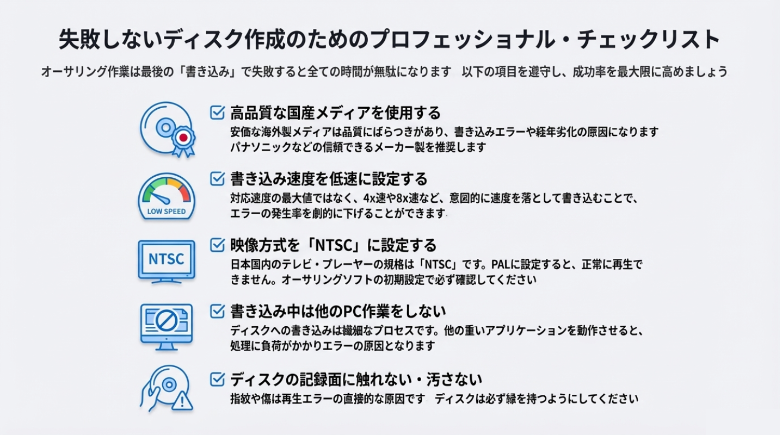
ここでは、トラブルを未然に防ぎ、大切な映像を確実にディスクに残すための重要なポイントを4つ解説します
- 画質の劣化に関する誤解を解く
フルHD(1920×1080)で撮影した高画質な映像データから
DVD-Videoを作成する場合、画質が標準画質(SD画質 / 720×480)に低下するのは避けられない事実です
これはソフトウェアの問題ではなく、DVDというメディア規格そのものの制約です撮影したままの美しい画質を維持したい場合は、迷わずBlu-rayディスクでの作成を選択することが唯一かつ最善の解決策です - 日本国内での再生には「NTSC」形式を選択する
多くのオーサリングソフトには、映像のテレビ放送方式を設定する項目があります日本国内のテレビやプレイヤーは「NTSC」という規格を採用しています
設定画面で必ず「NTSC」を選択してください
もし誤って海外(ヨーロッパなど)で主流の「PAL」形式を選ぶと、日本国内の多くのプレイヤーでは画面が白黒になったり、正常に再生できなかったりする原因となります - 書き込みエラーを防ぐメディア選びと速度設定
ディスク作成の最後の工程である「書き込み」でエラーが多発する場合、
メディア(ディスク)の品質や書き込み速度が原因であることが多いです- メディア選び:
安価すぎる海外製のノーブランドディスクは品質にばらつきがあり、
エラーの原因になりやすいです
パナソニックやソニー、Verbatim(バーベイタム)など、信頼できる国内メーカー製のディスク(DVD-R, BD-R)を使用することを強く推奨します - 速度設定:
書き込み速度は、ドライブが対応する最大速度に設定するのではなく、
あえて低速(4倍速~8倍速程度)に設定する方が、書き込み精度が向上し、
エラーのリスクを大幅に低減できます
- メディア選び:
- ディスクのファイナライズ処理を忘れずに
オーサリング作業の最終段階であるディスクへの書き込み(ライティング)工程には、「ファイナライズ」という重要な処理が含まれますこれは、作成したディスクをPCだけでなく、他の家庭用プレイヤーでも再生できるようにするための「締め」の作業です
この処理が行われていないディスクは、作成したPCでしか再生できないことがありますパソコンのオーサリングソフトの多くは自動でファイナライズを行います
この処理が再生互換性のために不可欠であることを覚えておきましょう
これらのポイントを押さえることで、
初心者の方でも失敗のリスクを大きく減らすことができます
まとめ
初心者の方が大切な映像をディスクに残すためのオーサリングの基本から、
目的別のおすすめソフトウェア、
そして成功のための具体的なポイントまでを解説しました
オーサリングソフト選びで最も重要なのは、
「画質」「互換性」「予算」「使いやすさ」という4つの要素のバランスを考え、
ご自身の目的に最も合ったものを見極めることです
- 最高の画質と長期的な安定性を重視するなら、有料ソフトの
「TMPGEnc Authoring Works 7」が最高の選択肢です
特にスマートレンダリング機能による品質維持は、大きな魅力です - コストをかけずに、まずは手軽にDVD作成を試してみたいなら、
無料ソフトの『DVDStyler』が最適です
いくつかの注意点を守れば、十分に実用的なDVDを作成できます。
最終的にどのソフトを選ぶにせよ、紹介したポイントを実践することで、
失敗のリスクは大きく減らせるはずです