もう年賀状はやめます」を伝える新しい作法。年代別『筆王』で作る「年賀状じまい」3つのテクニック
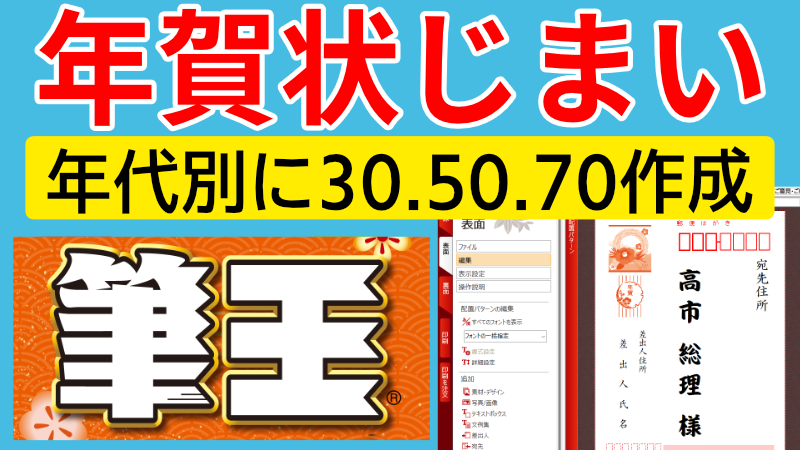
この記事では、年賀状ソフト『筆王』バージョン30を使い、2026年の新年に向けて、年代やスキルレベルに合わせた3つのテクニックであなたにぴったりの
「年賀状じまい」を作成する方法を分かりやすく解説します
まずは基本から「年賀状じまい」に込めるべき4つの要素
「年賀状じまい」とは、今後、年賀状でのご挨拶を最後にさせていただくことをお知らせするための、最後の年賀状のことです。大切なのは、これが「お付き合いをやめる」という意味ではないと明確に伝えることです
メッセージを作成する際は、以下の4つの要素を盛り込むと、
相手に失礼なく、かつ自分の気持ちがしっかりと伝わる文章になります
- 年始の挨拶
まずは例年通り、新年のお祝いの言葉を述べ、丁寧な書き出しを心がけます。 - 年賀状じまいを行う理由
高齢や生活スタイルの変化など、
誤解を招かないよう正直な理由を簡潔に伝えます - お詫びや感謝の気持ち
これまでのご厚情への感謝や、
一方的にやり取りを終えることへのお詫びを述べ、相手への配慮を示します - 結びの言葉
今後の変わらぬお付き合いをお願いする言葉で締め、関係性を断つ意図がないことを明確に示します
この4つのポイントに沿って文章を準備しておくと、デザイン作成が非常にスムーズに進みます
年賀状じまい・終活年賀状【2026年版】筆王V30で作る世代別年賀状デザインと年代別挨拶文の具体例
【30代向け】筆王のデザインで手軽に作成するテクニック
若い世代の方には、まず『筆王』に内蔵されているデザインを使い、素早くモダンな年賀状じまいを作成する方法がおすすめです
作成手順:
- 『筆王』を起動し、左側のメニューから「裏面」を選択してデザイン作成画面を開きます。
- 「デザイン」ライブラリから好みのテンプレートを選び、「はがきに設定」します。
- テンプレートに最初から入っている「あけましておめでとうございます」などのテキストやイラストを選択し、キーボードのDeleteキーで削除します。
- 左側のメニューから「テキスト」を選んで新しいテキストボックスを追加し、あらかじめ用意しておいた文章を貼り付けます。その後、ツールバーのアイコンで「横向き」に切り替えます。
この世代向けには、フォント選びもポイントです
少し丸っこい読みやすい文字を選ぶと、堅苦しくなりすぎず、すっきりとした現代的な印象に仕上がります
これが最も手早く、クリーンな年賀状じまいを作成するテクニックです
【50代向け】無料素材を「分解」して自由にレイアウトする
よりオリジナリティを出したい50代の方には、外部からダウンロードした無料のデザイン素材を活用し、自分好みにレイアウトするテクニックが最適です
ここでの核となるコンセプトは、ダウンロードしたデザインをそのまま使うのではなく、必要な部分だけを切り抜いて「分解」し、パーツとして再配置することです
『筆王』での画像編集手順:
- 左側のメニュー「写真・画像」から、
PCに保存したデザイン画像ファイルを読み込みます
または、エクスプローラーから画像ファイルを直接『筆王』のウィンドウにドラッグ&ドロップしても構いません - 読み込んだ画像の上で右クリックし、「編集」を選択します
- 画像編集ツールが開いたら、左側の「トリミング」機能を使います
馬のイラストなど、使いたいモチーフだけを枠で囲み、OKをクリックして切り抜きます - 元のデザイン画像を再度読み込むか、ドラッグ&ドロップし、同じ手順を繰り返して、今度は富士山の部分だけを切り抜きます
このように、一枚の素材から複数のパーツを個別に切り出していきます
この方法を使えば、固定されたテンプレートとは異なり、切り抜いた各パーツの位置やサイズを完全に自由に調整できます。これにより、文章が長くなってもテキストと画像のバランスを自在に調整でき、テンプレートに縛られない、あなただけの心のこもった一枚が完成します
【70代以上向け】PDFデザインを変換する「プロの裏技」しかも無料
さて、70代以上の方々が直面しがちな、そして最ももどかしい技術的な壁が、
デザイン素材のファイル形式です
年賀状のデザイン素材を探していると、多くの無料サイトがPDF形式でファイルを配布しています
しかし、『筆王』や『筆まめ』、『筆ぐるめ』といった年賀状ソフトは、
PDFファイルを直接読み込むことができません。
この問題を解決するのが、驚くほど強力な「プロの裏技」です。使用するのは『Affinity』バージョン3というソフトです
これまで『Affinity』は、デザイン用の「Designer 2」、写真編集用の「Photo 2」、出版用の「Publisher 2」という3つのプロ向け有料ソフトで構成されていました
ところがバージョン3から、これら3つの強力なアプリケーションが1つに統合され、
なんと完全無料で利用できるようになったのです
このソフトを使えば、PDFを簡単に画像へ変換できます
変換の簡単ステップガイド:
- PCにインストールした『Affinity 3』で、変換したいPDFファイルを開きます
- 読み込み画面が表示されたら、印刷品質を保つために「DPI」の値を「300」に設定します
- メニューの「ファイル」から「エクスポート」を選択します
- 書き出し形式として「PNG」または「JPEG」を選び、ファイルを保存します
これで、PDFのデザインが『筆王』で扱える画像ファイル(PNG/JPEG)に変換されました。あとは前のセクションで解説したトリミングやレイアウトのテクニックを使い、自由に編集するだけです
まとめ
「年賀状じまい」は、相手への敬意を払いながら、自身のライフステージに合わせて
人間関係を丁寧に見直すための、思慮深いコミュニケーションです
そして現代のツールは、あらゆる世代やスキルレベルの人が、自分らしい形でその想いを表現する方法を提供してくれます
これは、古くからの慣習を一方的に断ち切るのではなく、
時代に合わせて関係性を育んでいくための、新しい作法と言えるでしょう
デジタル化が進む現代で、あなたは人との繋がりや慣習を、
今後どのように大切にしていきますか?