【2026年版】おすすめライティングソフト4選:初心者向けに選び方から徹底解説
「データはすべてクラウドへ」そんな風潮が当たり前になった今、”ディスクに焼く”という行為は少し古めかしく聞こえるかもしれません。しかし、本当にそうでしょうか?クラウドストレージや大容量USBメモリが普及した現代においても、
CDやDVD、Blu-rayといった物理ディスクは依然として重要な役割を担っています
それらのディスクにデータを書き込むための「ライティングソフト」について、
その必要性から具体的なおすすめ製品までを徹底的に解説します
ライティングソフトとは、パソコン内のデータや映像、音楽などを物理ディスクに記録(書き込み)するための専用ソフトウェアです
なぜ今あえて物理ディスクを選ぶべきなのか、解説していきます
【2026年版】DVD・Blu-ray作成ソフトおすすめ7選!無料有料オーサリングソフトの決定版 (無劣化:スマートレンダリングとCUDA・vulkan解説)
なぜ今、物理メディアなのか? 利用する4つのメリット
ストリーミングやクラウドが主流となる中で、
物理ディスクへのデータ保存は時代遅れに感じるかもしれません
しかし、特定の用途においては、物理ディスクが提供する独自の価値は他のメディアでは代替不可能です
ここでは、CDやDVD、Blu-rayを利用する4つの主要なメリットを分析し、
その重要性を解説します
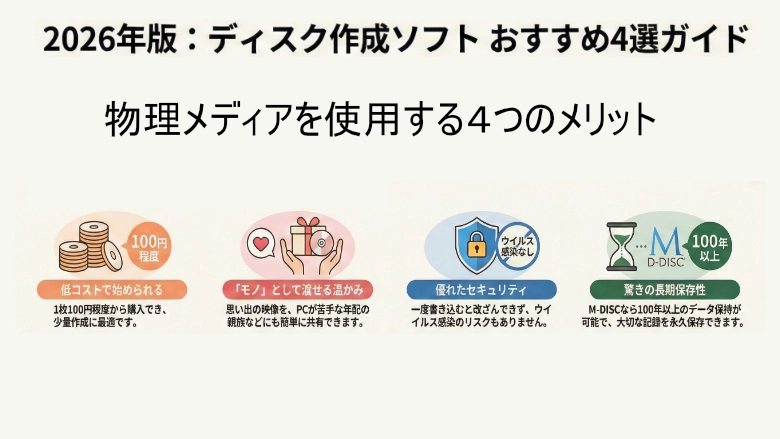
メリットの分析
- コストの安さ
1枚単位での購入ができ、必要に応じて100円ショップなどでも手軽に入手できます
結婚式の記念DVDを数枚だけ作りたいといった小ロットのニーズに最適です
また、大量に作成する場合は20枚や50枚といったセット品を選ぶことで、
1枚あたりの単価をさらに抑えることができ、お得感が高いです - 「モノ」として渡せる利便性
結婚式や子供の成長記録といった大切な思い出を、データとして送るだけでなく、形ある「モノ」として贈ることで、特別な価値が生まれます
特に、パソコンやスマートフォンの操作に不慣れな年配の方へ映像をプレゼントする際には、プレーヤーに入れるだけで再生できる物理ディスクは非常に喜ばれる選択肢です - 高いセキュリティ
一度書き込みを完了したディスク(追記不可能なファイナライズ処理後)は、
データの改ざんが極めて困難です
この特性により、万が一パソコンがコンピュータウイルスに感染したとしても、
ディスク内のデータが汚染されるリスクはほとんどありません
重要な契約書のスキャンデータや、改変されては困る記録の保管に適しています - 長期保存における堅牢性
一般的なHDDやSSDは、長期間通電しないとデータ消失のリスクがあったり、駆動部品の故障に見舞われたりすることがあります
一方、物理ディスクは一度書き込んで適切に保管すれば、データが消えにくいという大きな利点があります
一般的なディスクでも5年~20年の保存が可能とされており、
デジタルデータの長期アーカイブ手段として非常に堅牢です
100年以上の長期保存を可能にする「M-DISC」
さらに長期的な保存を求めるなら、「M-DISC」という選択肢があります
これは100年以上のデータ保持能力を持つとされる高耐久ディスクです
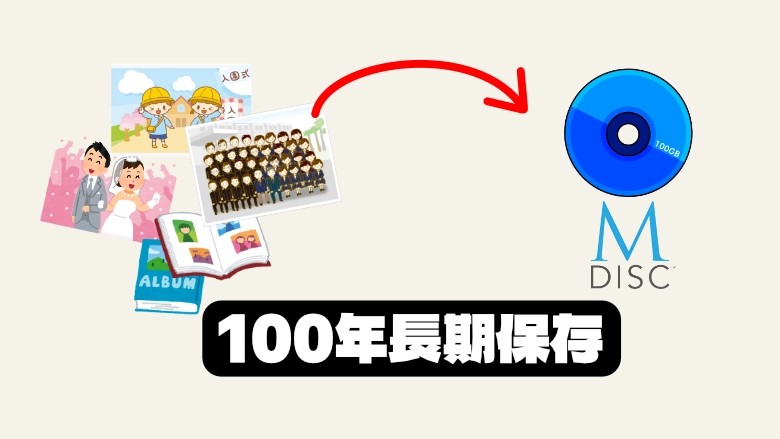
結婚式の映像や、子供が生まれた時の写真など、絶対に失いたくない「一生モノ」の
データを後世まで残したい場合、M-DISCは最も信頼性の高い永久保存メディアです
これらのメリットを踏まえると、日常的なデータはクラウドやUSBメモリ、
長期保存や贈答用のデータは物理ディスクといったように、目的に応じてメディアを
使い分けることが、今の状況に合った、ムダのないデータ管理の方法です
専用ライティングソフトは必要? Windows標準機能との徹底比較
Windowsには標準でCDやDVD・BDにデータを書き込む機能が搭載されています
そのため、「わざわざ専用ソフトを導入する必要はあるのか?」と疑問に思う方も多いのではないでしょうか、
結論から言えば、特に初心者の方や、データ保存以上の機能を求める方にとって、
専用ライティングソフトは、持っておくと本当に役に立ちます
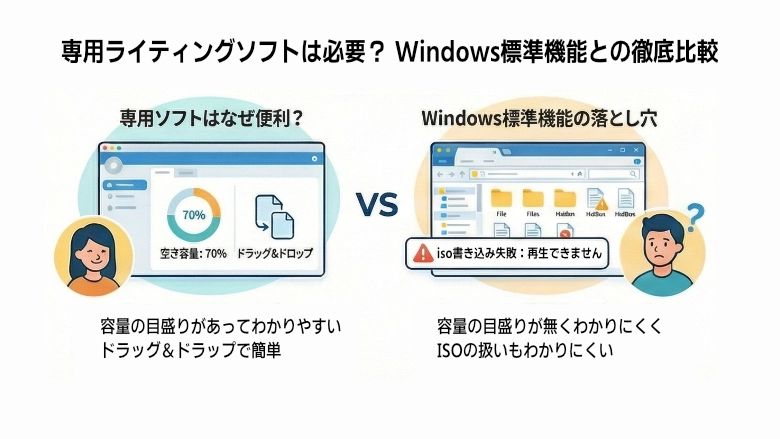
機能と操作性の対比
Windows標準機能とエクスプローラと
専用ライティングソフトの主な長所と短所を以下の表にまとめました
| 機能比較 | Windows標準機能 | 専用ライティングソフト |
| コスト | 無料 | 有料または無料 |
| 操作性 | 分かりにくい点がある | 直感的で簡単(容量メーター等) |
| 機能性 | 書き込みに限定 | 多機能(暗号化、変換、オーサリング等) |
具体的な操作例での優位性解説
実際の操作における優位性を2つのポイントで解説します
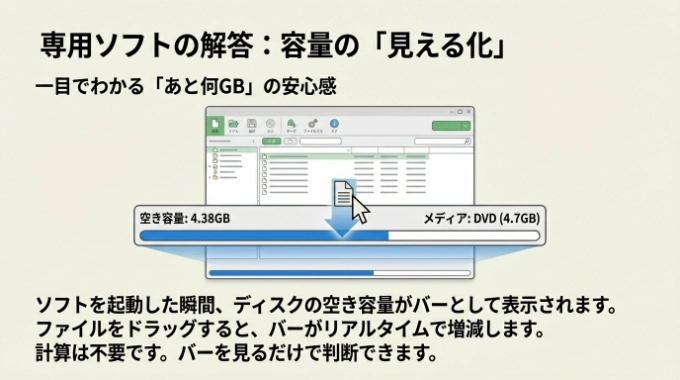
- 容量の視覚的な把握
専用ソフトの多くは、ディスクの総容量と現在追加されているデータの容量を示す容量メーターを備えています
ファイルをドラッグ&ドロップすると、メーターがリアルタイムで変動し、
残りの空き容量が一目でわかります
もしディスクの容量を超えるデータを追加しようとすると、「容量オーバー」といった警告が即座に表示されるため、書き込み前の失敗を防ぐことができます
一方、Windows標準機能にはこのメーターがなく、自分でファイルの合計サイズを確認する手間が必要です - ISOファイルの書き込み
ISOファイルを書き込む際、初心者が陥りがちなのが
「ISOファイルを単なるデータとしてディスクに保存してしまう」というミスです
これでは、意図した通りの起動ディスクやビデオディスクにはなりません
専用ソフトの場合、「ディスクイメージの書き込み」といった非常に分かりやすいメニューが用意されているため、迷うことなく正しい操作を行えます対してWindows標準機能では、ファイルの上で右クリックして特定のメニューを選ぶ必要があり、誤操作を招きやすい構造になっています※ISOイメージとは
「ディスクの全内容を一つにまとめたイメージファイル」
専用ライティングソフトは、
特に初心者や多機能性を求めるユーザーにとって、操作の分かりやすさと確実性に
おいて圧倒的な大きなメリットがあります
【2026年版】目的別!おすすめライティングソフト4選
ここでは、評価の高い主要なライティングソフト4本を厳選しそれぞれの特徴を解説
今回は、多機能で信頼性の高い「有料ソフト」2本と、基本的な機能をコストをかけずに利用できる「無料ソフト」2本を紹介します
有料ソフト編
高度な機能や手厚いサポートを求めるなら、有料ソフトが最適です
定番の2本を紹介します
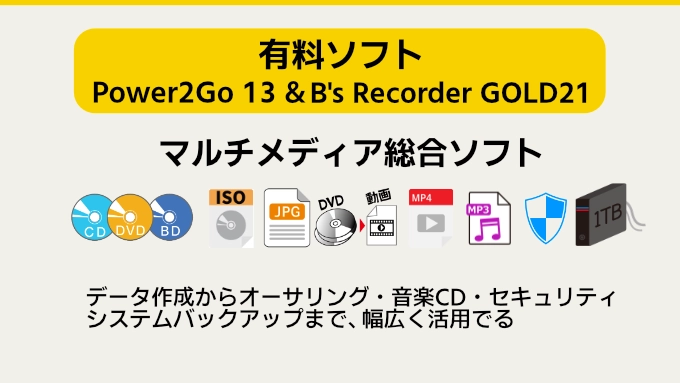
- Power2Go 13
- 概要:
データ書き込みはもちろん、ビデオディスク作成(オーサリング)、
ディスクコピー、動画・音楽ファイルの変換、システムのバックアップまで、ディスク関連のあらゆる作業を1本でこなせるオールインワンソフトです - 最大の特徴:
最大の特徴は、専門知識がなくてもプロ並みのビデオディスクを制作できる、その強力なオーサリング機能にあります。豊富なテンプレートを選ぶだけで、結婚式や旅行の思い出が市販品のようなメニュー付き作品に生まれ変わります - その他の機能:
- システムのリカバリーディスク作成
- スマートフォン向け動画変換(TrueTheater画質向上技術付き)
- 256-bitの高度なデータ暗号化
- YouTubeの4K & HDR映像をバックアップ
- 概要:
- B’s Recorder 21
- 概要:
長い歴史を持つ、日本国内で非常に人気の高い定番ライティングソフトです
安定した動作と使いやすさに定評があり、Power2Goと同様に多機能な一本です - 最大の特徴:
この製品は、2つの製品ラインナップが存在することです
基本的なライティング機能に加え、動画編集やWeb動画録画など多彩なクリエイティブソフトがセットになった上位版「B’s Recorder GOLD 21」が用意されており、用途に応じて選べます。「GOLD」版は単なる書き込みソフトにとどまらず、以下のような強力な独自機能を搭載しています- 大切なディスクを救出:
劣化したディスクからデータを強制的にコピーする「修復バックアップ」機能と「劣化判定ツール」を搭載 - 思い出を鮮やかに:
AIが古い写真や携帯の画像を解析し、高画質化する「AI超解像ツール」 - 多彩なクリエイティブ機能:
Web動画録画、高度な動画・写真・サウンド編集ツールを網羅し、コンテンツ制作を幅広くサポート
- 大切なディスクを救出:
- 注意点: 通常版の
B's Recorder 21にもメニュー付きDVDビデオの作成機能は搭載されています
ただし、メニューのタイトルが動画ファイル名に固定される、レイアウトが変更できないなど機能が大幅に制限されています
市販品のような自由度の高いメニューを作成したい場合は、専用オーサリングソフト「B’s DVDビデオ 4」が付属する「GOLD」版が必須となります
- 概要:
無料ソフト編
まずはコストをかけずに基本的な書き込みを試したい、
という方には以下の無料ソフトがおすすめです
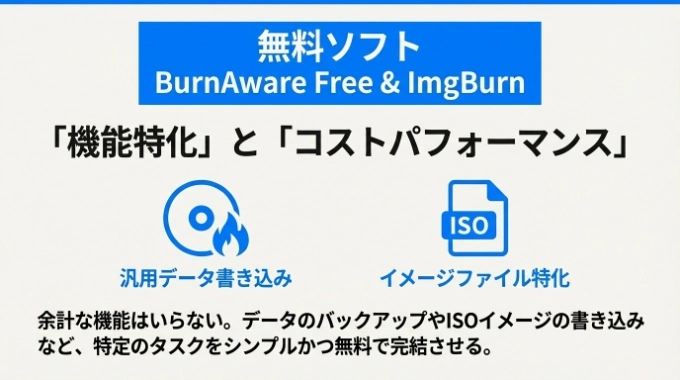
- BurnAware Free
- 概要:
データディスクの作成やISOファイルの書き込みなど、基本的なライティング機能を無料で利用できるシンプルなソフトです
個人利用の範囲であれば、十分な機能を備えています - 特徴と注意点:
無料版ではディスクコピーやオーサリング機能は利用できません
これらの機能を使いたい場合は、有料版へのアップグレードが必要です
ただし、他の専用オーサリングソフトで作成したISOイメージファイルやVIDEO_TSフォルダ構造をDVDに書き込むといった用途には対応しており、
他のツールと組み合わせることで活用の幅が広がります
- 概要:
- ImgBurn
- 概要:
ISOイメージファイルの作成と書き込みという機能に特化した、シンプルイズベストを体現する完全無料のソフトです - 特徴:
機能が絞られている分、起動画面には4つの選択肢が表示されるだけで、
操作に迷うことはまずありません
「ISOファイルをディスクに焼きたい」「手持ちのディスクからISOファイルを作りたい」といった明確な目的がある方にとっては、
最も手軽で確実な選択肢です
ただし、オーサリングや動画変換といった付加機能は一切搭載していません
- 概要:
機能比較一覧表:あなたに最適なソフトはどれ?
この4つのソフトについて、簡単に機能の違いを表で比較できるようにしました
4つのソフトの機能比較
以下の表では、主要な機能を比較しています
「◎」は主要機能または特に優れている点、
「○」は対応可能、「△」は制限付きで可能、「×」は非対応を示します
| 機能 | Power2Go 13 | B’s Recorder 21 | BurnAware Free | ImgBurn |
| 価格 | 有料 | 有料 | 無料 | 無料 |
| データ書き込み | ◎ | ◎ | ◎ | ○ (ISO経由) |
| ISO作成・書き込み | ○ | ◎ | ◎ | ◎ |
| ディスクコピー | ◎ | ◎ | × (有料版のみ) | ◎ |
| 音楽CD作成 | ◎ | ◎ | ○ | ○ |
| オーサリング(メニュー付) | ◎ (テンプレート豊富) | △ (機能制限あり) | × (有料版のみ) | × |
| オーサリング(メニュー無) | ◎ | ◎ | × (有料版のみ) | × |
| 動画・音楽変換 | ○ | ○ (GOLD版) | × | × |
この表を見れば、各ソフトの強みと弱みが一目瞭然です
例えば、多機能性を求めるならPower2Go 13、ISO操作が主ならImgBurn、といった
判断が容易になります
まとめ:自分に合ったライティングソフトを選ぼう
この記事では、物理ディスクが持つメリットから、専用ライティングソフトの必要性、そして具体的なおすすめ製品までを詳しく解説してきました
クラウド時代においても物理ディスクは重要な役割を果たし、専用ソフトを使えばその価値を最大限に引き出せることをご理解いただけたかと思います
目的別おすすめガイド
最後に、目的に合わせた最適なソフトをまとめました
- 「とにかく無料でデータを書き込み」なら…BurnAware Free
- 「ISOファイルを扱うことが多い」なら…ImgBurn
- 「思い出の動画をメニュー付きDVDにしたい」なら…Power2Go
- 「書き込みだけでなく、クリエイティブも」なら…B’s Recorder21